
KI-Musikvideo erstellen: Schritt für Schritt
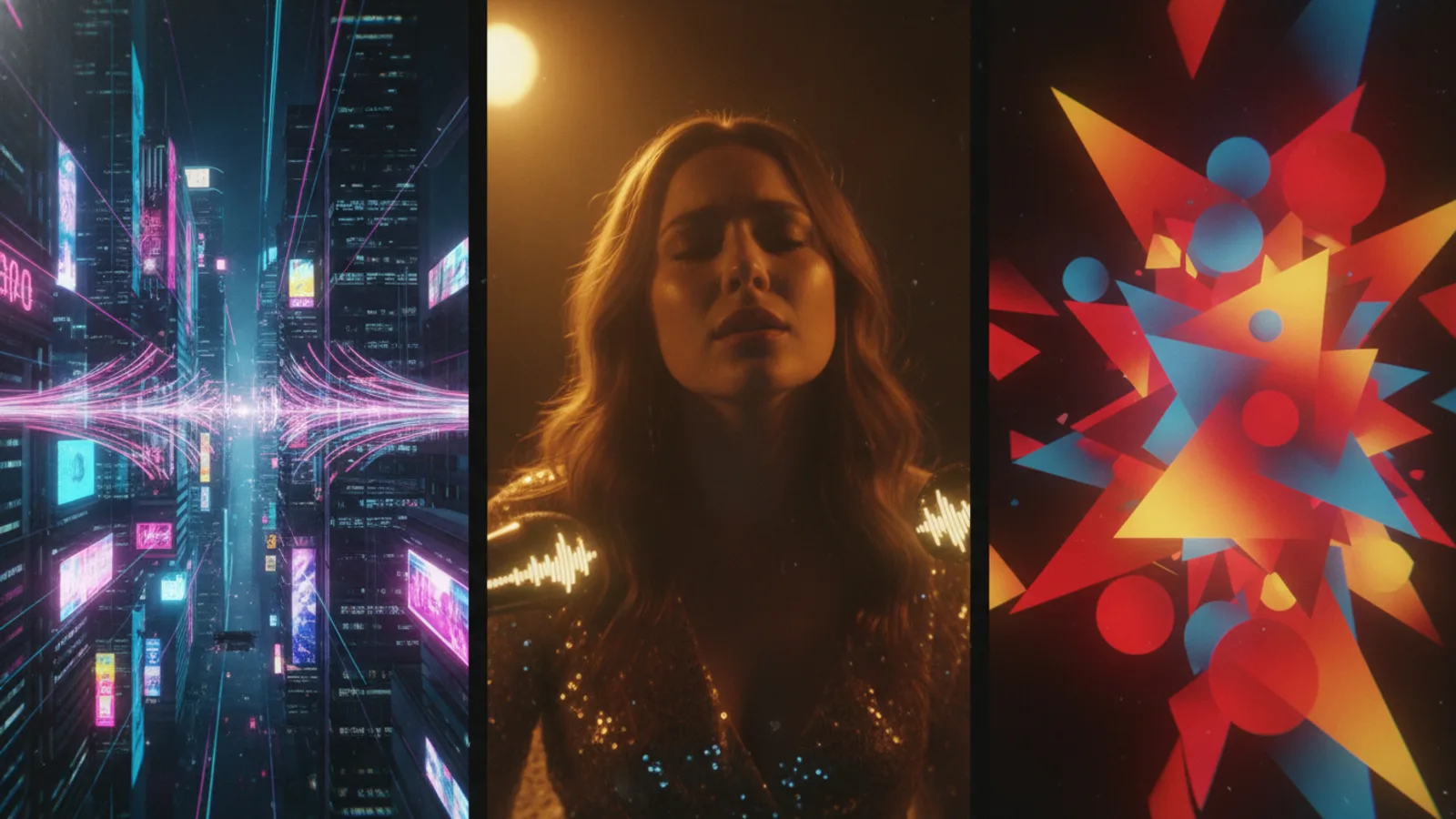
Ein KI-Musikvideo verwandelt einen Song in eine visuelle Erzählung, die zu Text und Stimmung passt. Bei Cinely brauchst du kein Storyboard oder kompliziertes Editing: Du bringst einen Song mit (oder lässt ihn erstellen), wählst die Länge aus, beschreibst in einem Satz, was das Video zeigen soll und genehmigst eine kostenlose Vorschau, bevor Credits verbraucht werden. Diese Anleitung erklärt jeden Schritt am KI-Musikvideo-Maker, was jede Entscheidung bewirkt und welche Kosten entstehen.
Schritt 1: Den Song beschaffen
Du hast zwei Möglichkeiten, beide auf derselben Seite.
Mit KI erstellen. Beschreibe den Song, zum Beispiel «ein mitreißender Popsong über einen Roadtrip mit Freunden, weiblicher Gesang, eingängiger Refrain». Du kannst eigenen Text mit [Verse] und [Chorus] in eigenen Zeilen schreiben, auf «Text für mich schreiben» tippen oder das Feld leer lassen – dann wird der Text für dich generiert. Setze ein Häkchen bei «Instrumental», wenn du Musik ohne Gesang willst. Die Song-Erstellung dauert etwa eine Minute und du erhältst zwei Versionen zur Auswahl. Ein kostenloser Account kann 3 KI-Songs pro Tag erstellen, Premium 20; das Erstellen kostet keine Credits, nur das Tageslimit gilt.
Eigenen Song hochladen. MP3, M4A, WAV, FLAC oder AAC, bis 50 MB und 15 Minuten lang, mindestens 5 Sekunden. Das Hochladen kostet keine Credits und hat kein Tageslimit. Vor dem Upload bestätigst du «Ich habe das Recht, diesen Song in einem Video zu verwenden» – lade also nur Songs hoch, die du selbst geschrieben, besitzt oder für die du die Erlaubnis hast. Wenn du den Track mit einem KI-Musiktool wie Suno erstellt hast, findest Details in unserem Guide Musikvideo für deinen Suno-Song erstellen.
Jeder Song landet in «Meine Songs», sodass du später dafür ein weiteres Video machen kannst.
Schritt 2: Text eingeben oder Cinely hören lassen
Für einen hochgeladenen Song kannst du den Text einfügen (bis 5.000 Zeichen, mit [Verse]- und [Chorus]-Zeilen) – dann folgen die Szenen den Worten. Oder lass das Feld leer: Cinely hört den Song ab und erkennt die Gesangszeilen automatisch per Spracherkennung. Auch Instrumentals funktionieren; hier folgen die Szenen Konzept und Stimmung statt konkreten Worten.
Das Einfügen lohnt sich, wenn der Text schwer verständlich ist, du in mehreren Sprachen singst oder die Untertitel exakt deiner Schreibweise folgen sollen. Mehr dazu in Wie die Liedtext-Untertitel funktionieren.
Schritt 3: Die Länge wählen
Überlege dir vorher den Songaufbau. Wo beginnt der erste Refrain? Ist der stärkste Moment der Hook oder die Bridge? Das entscheidet, welcher Ausschnitt Sinn ergibt.
- 30 Sekunden: 4 Clips (32 s). Ideal für Shorts, Reels und TikTok.
- 60 Sekunden: 8 Clips. Platz für einen Vers und einen Refrain.
- Vollständiger Song: bis zu 100 Clips (13 min 20 s). Ein 3-minütiger Song hat etwa 23 Clips.
Die 30- und 60-Sekunden-Ausschnitte beginnen standardmäßig beim ersten Refrain, außer du wählst einen anderen Startpunkt; die Seite zeigt, welcher Teil des Songs abgespielt wird. Wenn du einen Teil ohne Gesang wählst, während «Figur singt» aktiv ist, wirst du aufgefordert, einen anderen Teil auszuwählen.
Schritt 4: Beschreiben, was das Video zeigen soll
Das Konzeptfeld («Was soll das Video zeigen?») ist optional, aber hier gibst du die Richtung vor. Ein konkreter Satz ist besser als eine Adjektiv-Liste:
- Schwach: «cool, emotional, filmisch».
- Besser: «Ein Mädchen fährt bei Sonnenuntergang an der Küste entlang, während Erinnerungen an ihre Freund:innen auftauchen.»
Binde das Konzept an den Song-Bogen an: Wer ist dabei, wo spielt es und was ändert sich zwischen Vers und Refrain. Wähle auch einen Stil; Stil und Konzept steuern gemeinsam jede Szene. Denke daran, wo das Video leben soll: Wähle Hochformat für Smartphones und Short-Form-Feeds, Querformat für YouTube.
Der Song ist der Soundtrack des Videos, also gibt es keinen Dialog. Lass den Text und die Bilder die Geschichte tragen.
Schritt 5: Eine Besetzung hinzufügen (optional)
Wenn der Song einen Protagonisten hat, füge unter «Besetzung» Charaktere hinzu: bis zu 20 im kostenlosen Account, 50 mit Premium. Jeder Charakter wird einmal aus einem Foto von dir oder einer einwilligenden Person oder aus einem KI-Porträt in ein Character Sheet überführt und dann in jedem Clip wiederverwendet – so trägt dasselbe Gesicht durchs ganze Video. Charaktere müssen original sein oder von Personen stammen, die zugestimmt haben; echte Promis und urheberrechtlich geschützte Figuren sind gesperrt, und der Prompt-Filter prüft, bevor etwas berechnet wird.
Soll der Charakter im Video singen? Der Schalter «Figur singt» benötigt Premium. Dann zeigen einige Refrain-Clips, maximal die Hälfte, den Charakter im Takt des Songs singend, und jeder Clip des Videos kostet 120 Credits in Standard oder 140 in Cinematic. Ein fehlgeschlagener Gesangsclip wird durch einen illustrierten Clip ersetzt und die Differenz erstattet. Die komplette Anleitung findest du in Deinen KI-Charakter deinen Song singen lassen.
Schritt 6: Vorschau ansehen, genehmigen, teilen
Tippe auf «Musikvideo vorschauen». Du siehst die geplanten Szenen kostenlos und zahlst erst, wenn du genehmigst. Dann werden die Clips als 8-Sekunden-Segmente gerendert und dein Song wird am Ende darübergelegt. Liedtext-Untertitel folgen dem Song, wenn du «Text anzeigen» aktiviert hast; Zuschauer:innen können sie abschalten.
Die Kosten in Standard (30 Credits pro Clip; Cinematic kostet 60 und benötigt Premium, kostenlose Accounts rendern immer in Standard):
| Länge | Clips | Credits (Standard) |
|---|---|---|
| 30 Sekunden | 4 | 120 |
| 60 Sekunden | 8 | 240 |
| 3-minütiger Song | etwa 23 | etwa 690 |
Neue Accounts erhalten Willkommens-Credits und tägliche Check-in-Credits, genug für einen 30-Sekunden-Ausschnitt; Details im Guide zum kostenlosen KI-Musikvideo-Generator. Danach kommen Credits aus Credit-Packs oder Premium. Kostenlose Downloads tragen ein kleines «Made with Cinely»-Logo; Premium entfernt es.
Hast du schon einen Song?
Wenn dein Track fertig ist und du nur noch das Video brauchst, überspringe die allgemeine Anleitung und gehe direkt zum Upload:
- Deinen Song mit KI in ein Musikvideo verwandeln: Der Upload-Walkthrough mit jedem Schritt und den Kosten.
- Musikvideo-Maker für Independent-Künstler:innen: Ein Querformat-Video für YouTube plus ein 30-Sekunden-Hochformat-Ausschnitt aus dem Refrain, mit einem Charakter für die gesamte Veröffentlichung.
- Musikvideo für deinen Suno-Song erstellen: Den Track herunterladen, den selbstgeschriebenen Text einfügen und die Rechte prüfen.
Dann öffne den KI-Musikvideo-Maker, wähle «Hochladen» und füge deine Datei hinzu.
Tipps, die den größten Unterschied machen
- Beginne mit 30 Sekunden. Es kostet 120 Credits in Standard und zeigt dir, ob das Konzept funktioniert, bevor du für den ganzen Song zahlst.
- Nutze den Refrain. Der Standard-Startpunkt ist der erste Refrain aus gutem Grund: Das ist der Teil, den man sich merkt und teilt.
- Bleibe bei einem Protagonisten. Ein einziger, einmal erstellter Charakter, der in jedem Clip wieder auftaucht, lässt das Video wie gemacht, nicht wie zusammengebastelt wirken.
- Beschreibe das Konzept als Szene, nicht als Stimmung. Nenne eine Person, einen Ort und eine Veränderung.
- Prüfe die Vorschau genau. Sie ist kostenlos; Credits werden erst bei Genehmigung verbraucht.
Musikvideos sind im Web unter /music-video und unter /create verfügbar, sowie in den iOS- und Android-Apps mit demselben Account.
- Kostet es etwas, einen Song mit KI zu erstellen?
- Nein, das Erstellen eines KI-Songs kostet keine Credits. Ein kostenloser Account kann 3 Songs pro Tag erstellen, Premium-Accounts 20.
- Was passiert, wenn ich keinen Text eingebe?
- Cinely hört den Song ab und erkennt die gesungenen Zeilen automatisch per Spracherkennung. Oder du fügst den genauen Text ein – ideal für klare Untertitel.
- Wie lange dauert die Erstellung eines Videos?
- Ein KI-Song dauert etwa eine Minute, und du bekommst zwei Takes zur Auswahl. Die Vorschau der geplanten Szenen ist kostenlos; erst nach deiner Freigabe werden die 8-Sekunden-Clips gerendert und dein Song darübergelegt.
- Was kostet ein 30-Sekunden-Video?
- In Standard-Qualität (30 Credits pro Clip) kostet ein 30-Sekunden-Video mit 4 Clips 120 Credits. Neue Accounts erhalten Start-Credits zum Ausprobieren.
Written with AI assistance and edited by the Cinely Team.