
Musikvideo mit KI erstellen: aus deinem eigenen Song
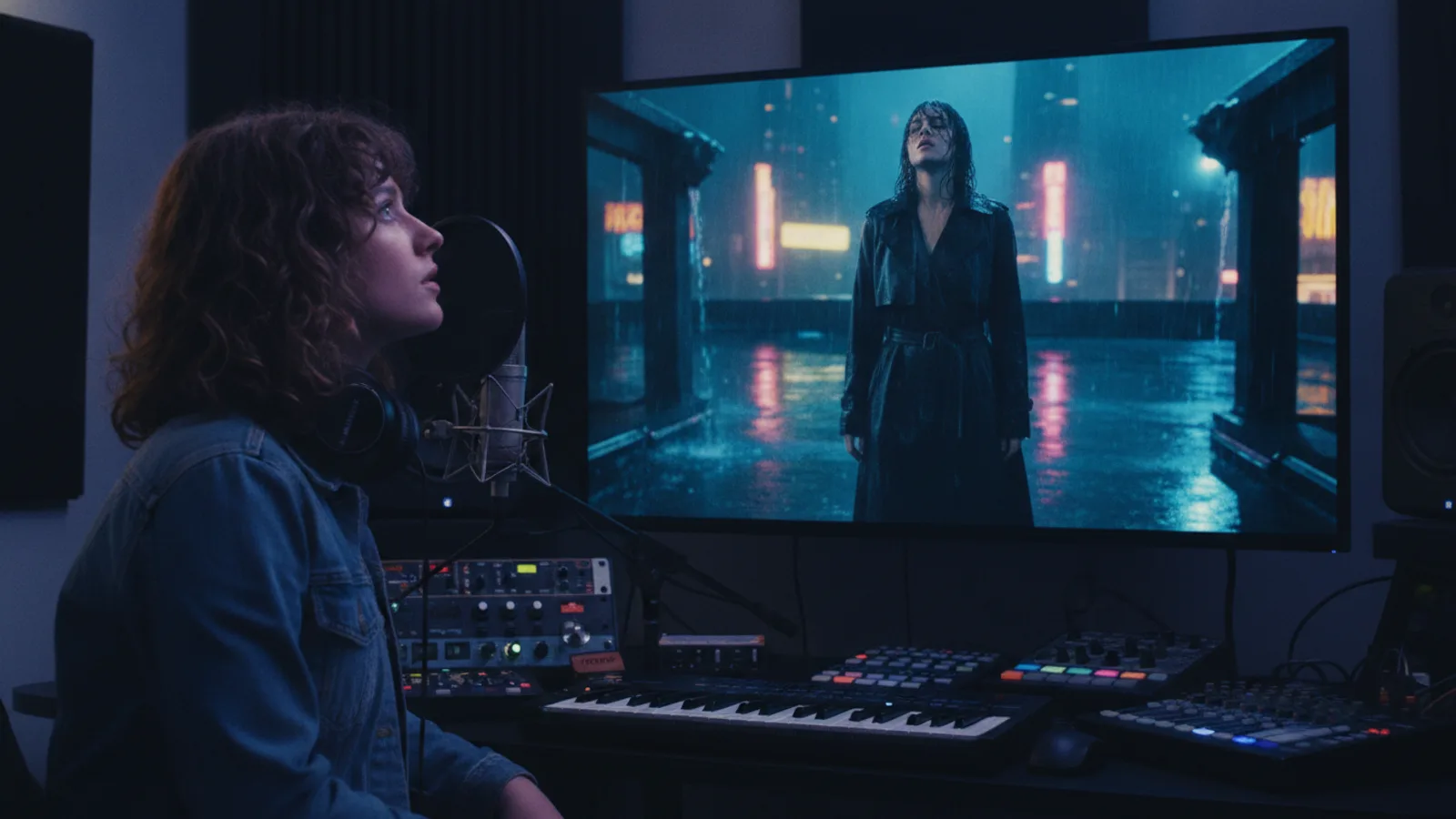
Den Song hast du schon. Was dir fehlt, sind ein Regisseur, eine Crew und eine Woche zum Schneiden. Ein KI-Musikvideo-Generator schließt diese Lücke: Du lädst den Track hoch, beschreibst den gewünschten Look, und das Video entsteht Szene für Szene rund um deine Musik. Bei Cinely liegt der ganze Ablauf auf einer Seite, dem KI-Musikvideo-Maker. Diese Anleitung geht jeden Schritt durch, mit den Kosten, damit es beim Klick auf "Freigeben" keine Überraschungen gibt.
Was du vorher brauchst
- Die Audiodatei. MP3, M4A, WAV, FLAC oder AAC, bis 50 MB und 15 Minuten, mindestens 5 Sekunden. Am besten der finale Mix, denn der hochgeladene Song ist der, der unter dem Video läuft.
- Das Recht, ihn zu nutzen. Vor dem Upload bestätigst du "Ich habe das Recht, diesen Song in einem Video zu verwenden". Lade nur Songs hoch, die du geschrieben hast, die dir gehören oder für die du eine Erlaubnis hast.
- Eine Vorstellung vom Look. Ein Stil und ein kurzes Konzept genügen: "Neonstadt im Regen, ein einsamer Kurier auf dem Roller" lenkt die Szenen besser als ein Absatz voller Adjektive.
- Optional: Figuren. Hat der Song eine Hauptfigur, kannst du Figuren hinzufügen (bis zu 20 mit einem kostenlosen Konto, 50 mit Premium). Jede wird einmal gezeichnet und in jedem Clip wiederverwendet, so trägt dasselbe Gesicht das ganze Video. Figuren müssen eigene Schöpfungen sein oder Personen, die zugestimmt haben, niemals echte Prominente.
Das Hochladen kostet keine Credits und hat kein Tageslimit. Du kannst also mehrere Mixe oder Versionen ausprobieren, bevor du dich festlegst.
Noch kein Song? Dieselbe Seite kann einen erstellen: Beschreibe den Song, und Cinely schreibt den Text und produziert den Track (3 KI-Songs pro Tag mit einem kostenlosen Konto, 20 mit Premium). Der Rest dieser Anleitung geht davon aus, dass du deinen eigenen mitbringst.
Schritt 1: Track hochladen
Öffne den KI-Musikvideo-Maker und wähle, deinen eigenen Song hochzuladen. Datei auswählen, Rechte-Häkchen setzen, und der Track hängt am Projekt. Bis hierhin wurde nichts berechnet.
Schritt 2: Songtext einfügen oder Cinely zuhören lassen
Der Text zählt im Musikvideo doppelt: Er wird zu den Untertiteln, und er sagt den Szenen, worum es in jedem Teil des Songs geht. Du hast zwei Möglichkeiten:
- Text einfügen (bis 5.000 Zeichen). Markiere die Abschnitte mit Zeilen wie
[Verse]und[Chorus], damit die Struktur klar ist. - Feld leer lassen. Cinely hört sich den hochgeladenen Song an und legt das Timing der gesungenen Zeilen selbst fest, per Spracherkennung. Das ist der schnellste Weg, wenn der Text nur in deinem Kopf oder in einer Sprachnotiz existiert.
Instrumentals funktionieren auch. Ohne Text tragen Stil und Konzept mehr Gewicht, beschreib die Bilder also etwas genauer.
Schritt 3: Länge wählen
Diese Wahl bestimmt den Preis, sie verdient also eine Minute. Möglich sind:
- Ein 30-Sekunden-Schnitt: 4 Clips, 32 Sekunden Video.
- Ein 60-Sekunden-Schnitt: 8 Clips.
- Der ganze Song: bis zu 100 Clips, also 13 Minuten 20 Sekunden. Ein 3-Minuten-Song sind etwa 23 Clips.
Die 30- und 60-Sekunden-Schnitte beginnen beim ersten Refrain, weil man sich meist an diesen Teil erinnert. Liegt der Hook woanders, etwa ein Drop, eine Bridge oder ein Gitarrenriff, wähl einen anderen Startpunkt.
Ein praktisches Muster für ein Release: Mach zuerst den 30-Sekunden-Refrain-Schnitt für Shorts, Reels oder TikTok, schau, wie er ankommt, und erstelle dann die Vollversion für YouTube.
Schritt 4: Format, Stil und Figuren
Wähle Hochformat für Plattformen, die auf dem Handy geschaut werden, oder Querformat für YouTube und Einbettungen. Dann Stil und kurzes Konzept festlegen. Hast du Figuren hinzugefügt, erscheinen sie in den Clips jedes Mal mit demselben Aussehen.
Die Songtext-Untertitel folgen dem Song, und Zuschauer können sie ausschalten, wenn sie nur das Bild sehen wollen.
Schritt 5: Kostenlose Vorschau prüfen und freigeben
Bevor du etwas ausgibst, zeigt Cinely eine kostenlose Vorschau der Szenen. Jetzt ist der Moment, den Plan mit deinem Song abzugleichen: Bekommt der Refrain die stärksten Bilder, erzählt die Strophe den ruhigen Teil der Geschichte? Passt es, gib frei.
Erst dann werden Clips berechnet:
| Länge | Clips | Standard (30 Credits/Clip) | Cinematic (60 Credits/Clip) |
|---|---|---|---|
| 30-Sekunden-Schnitt | 4 | 120 Credits | 240 Credits |
| 60-Sekunden-Schnitt | 8 | 240 Credits | 480 Credits |
| 3-Minuten-Song | etwa 23 | etwa 690 Credits | etwa 1.380 Credits |
Kostenlose Konten rendern immer in Standard. Die Qualitätsstufen Pro und Cinematic setzen Premium voraus. Brauchst du mehr Credits für einen langen Song, gibt es Pakete auf der Credits-Seite.
Schritt 6: So entsteht das Video
Jeder Clip ist 8 Sekunden Video für seinen Teil des Songs. Sind die Clips fertig, wird dein Song am Ende darübergelegt. Du hörst also deine eigene Aufnahme, keine neu generierte Version. Die Songtext-Untertitel laufen darüber, im Takt des Gesangs.
Der Musikvideo-Maker funktioniert im Web und in den Apps für iOS und Android, mit demselben Konto überall.
Regeln, die du kennen solltest
Musikvideos folgen bei Cinely denselben Regeln wie Filme: eigene Figuren oder Personen, die zugestimmt haben, keine echten Personen oder Prominenten, keine sexuellen Inhalte. Der Prompt-Filter läuft, bevor etwas berechnet wird. Eine Idee, die gegen die Regeln verstößt, kostet also nichts; du formulierst sie um und versuchst es erneut.
Tipps für ein besseres Ergebnis
- Schreib das Konzept als Geschichte, nicht als Moodboard. "Ein Mädchen repariert ein altes Radio und hört ihr zukünftiges Ich" gibt den Szenen etwas, dem sie von Clip zu Clip folgen können.
- Mach den Refrain zum Höhepunkt. Da kurze Schnitte beim ersten Refrain beginnen, heb dein stärkstes Bild dafür auf.
- Bleib bei einer Hauptfigur. Eine einmal gezeichnete und wiederverwendete Figur wirkt wie ein echtes Musikvideo, nicht wie eine Diashow.
- Fang kurz an. Ein 30-Sekunden-Schnitt kostet in Standard 120 Credits. Gefällt dir der Look, ist der ganze Song derselbe Ablauf mit einer anderen Länge.
Wie es weitergeht
Wenn du sehen willst, wie weit du ohne zu bezahlen kommst, lies unseren Leitfaden zum kostenlosen KI-Musikvideo-Generator: was kostenlos ist, was Credits kostet und die Rechnung für ein erstes Video. Wenn du bereit bist, lade deinen Track im KI-Musikvideo-Maker hoch. Und ist deine Idee eher eine Geschichte als ein Song, arbeitet der Film-Maker mit denselben Figuren und demselben Szene-für-Szene-Prinzip für Serien.
- Welche Audiodateien kann ich hochladen?
- MP3, M4A, WAV, FLAC oder AAC, bis 50 MB und 15 Minuten, mindestens 5 Sekunden. Das Hochladen kostet keine Credits und hat kein Tageslimit. Bevor es weitergeht, bestätigst du "Ich habe das Recht, diesen Song in einem Video zu verwenden". Lade also nur Songs hoch, die dir gehören oder die du nutzen darfst.
- Muss ich den Songtext abtippen?
- Nein. Du kannst ihn einfügen (bis 5.000 Zeichen, mit Zeilen wie [Verse] und [Chorus]) oder das Feld leer lassen: Cinely hört sich den hochgeladenen Song an und legt das Timing der gesungenen Zeilen selbst fest, per Spracherkennung. Instrumentals funktionieren auch.
- Was kostet ein Musikvideo?
- Das Video besteht aus 8-Sekunden-Clips. In Standard kostet ein Clip 30 Credits, in Cinematic 60. Ein 30-Sekunden-Schnitt sind 4 Clips (120 Credits in Standard), ein 60-Sekunden-Schnitt 8 Clips (240 Credits), ein 3-Minuten-Song etwa 23 Clips (etwa 690 Credits). Du zahlst erst, wenn du die kostenlose Vorschau der Szenen freigibst.
- Kann ich ein Video für den ganzen Song machen?
- Ja. Neben den 30- und 60-Sekunden-Schnitten kannst du den ganzen Song wählen, bis zu 100 Clips, also 13 Minuten 20 Sekunden Video.
Written with AI assistance and edited by the Cinely Team.