
AI動画で自分の顔が別人になる理由と解決法
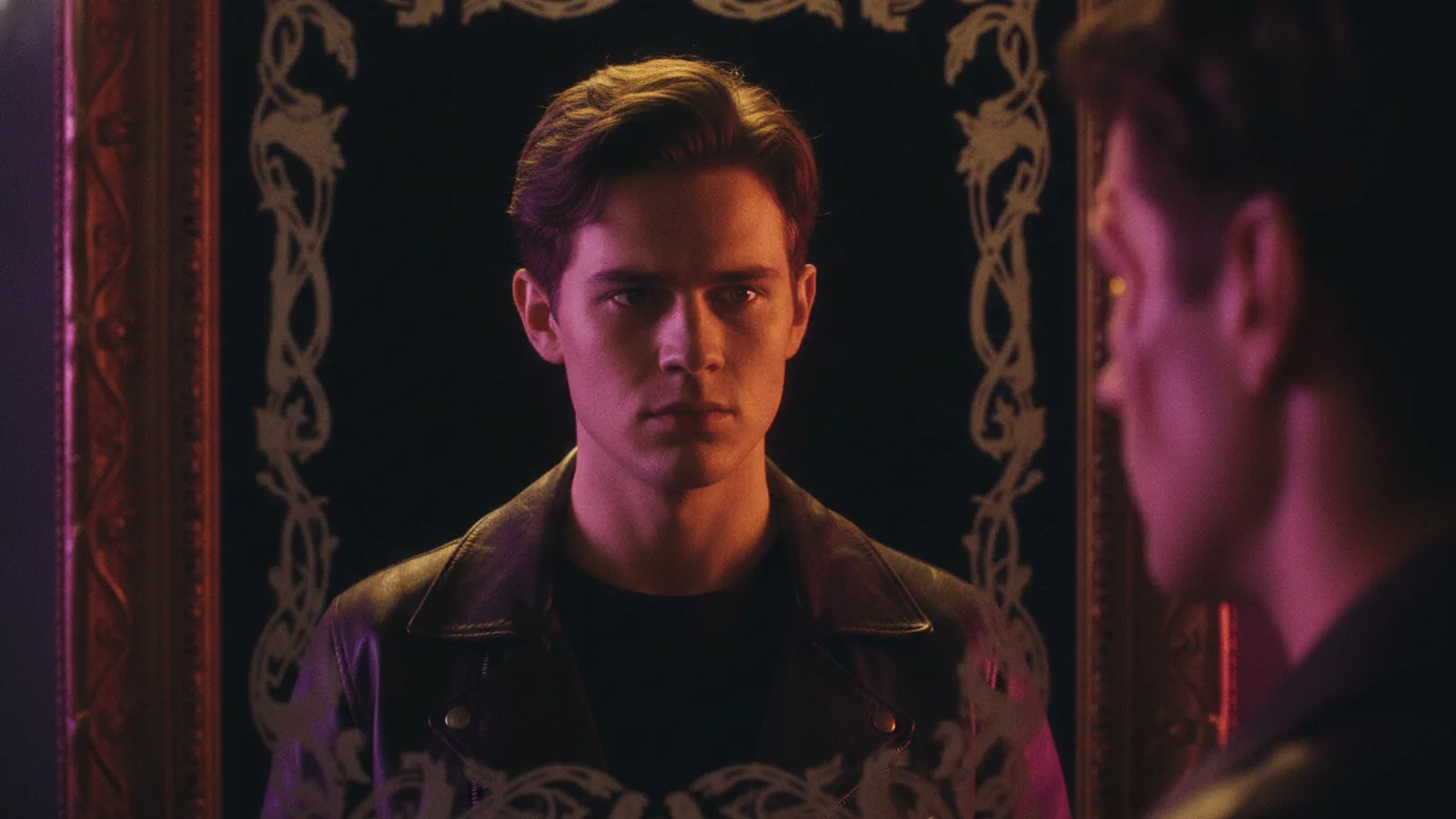
クリアな自撮り写真をアップロードしたのに、なぜか親戚みたいな顔になった。最初のシーンは自分に見えたのに、3シーン目には別人のようになってしまった。「AI動画に自分の顔」を使おうとして失敗するケースは、ほぼ同じ理由で起きています。その多くは、クレジットを使う前に修正可能です。
簡単に言うと、AIはあなたの写真を動画に貼り付けるわけではありません。写真を強力な「ヒント」として扱い、すべてのフレームであなたを“描き直す”のです。新しいカメラアングル、厳しい光、混雑したシーン、強い画風などでこのヒントが弱まると、モデルは隙間を一般的な顔で埋めてしまいます。良い写真を選び、1シーン内の人数を減らし、似せやすい画風を選ぶことで、多くの問題は解決します。ただし、自分の写真であっても、プラットフォームによっては「不適切」として拒否されることもある点にご注意ください。
顔の修正はクレジットをすぐに消費してしまいます。詳細は、AI動画のクレジットがどのように消費されるかのガイドをご覧ください。
AI動画に自分の顔を使うと何が起きる?
2026年9月に、アプリストアやレビューサイトの63のアプリに対する12,000件以上の低評価レビューを分析したところ、そのうち約1,500件が顔・自撮り関連アプリに関するものでした。多くに共通する率直な疑問は「なぜAIは私に似ていないのか?」です。不満は大きく4つに分類できます。
全くの別人になる。 Lensaの低評価レビューの約17%が「結果が本人に似ていない」と指摘しています。Reminiでは、今年のアプリストアの低評価レビューの5分の1が顔に関する問題で、特に顔を“書き換える”エンハンサー機能への不満が目立ちます。HailuoやVEEDのレビュアーも、アップロードした写真とは似ても似つかない動画が生成されたと報告しています。
顔が変化する。 Google PlayのViduレビュアーは「自分の写真をアップロードしても、なぜか見た目が変わってしまう」と書き、Lensaのレビュアーは最初のアバターは自分そっくりだったが、「全く同じ写真で“宇宙”画風を選んだらひどい出来になった」と述べています。
肌の色や性別が変わる。 アプリストアのKaiberレビュアーは「薄茶色の肌に黒髪の私が、青白い肌の赤毛の女性になってしまった」と報告。HubXのAI動画アプリでは、ある親が「息子の写真を使ったのに、女性の体に乗っかっていた!」と投稿しています。
写真が通らない。 顔・動画アプリが普通の自撮りを「不適切」とフラグを立てたり、何度も撮り直しを求めたり、顔を一切検知しなかったりするケースです。
動画生成AI全体では、低評価レビューに占める割合は小さいものの、複数シーンにわたるストーリーを語ろうとするユーザーにとっては主要な不満点です。モデルは頻繁に更新されるため、結果も変動しやすい点に留意してください。
なぜAI動画の自分の顔が別人に見えるのか?
動画モデルはあなたの顔をコピーしません。すべてのフレームを一から生成し、あなたの写真は数ある指示の一つに過ぎないのです。
参照写真を追加すると、多くのシステムはその写真を「顔の形、特徴の間隔、肌の色、髪型」といった、アイデンティティに関するコンパクトな説明文に縮約します。この説明文は、あなたが入力したプロンプト、画風、照明、カメラの動き、他のキャラクターなど、リクエスト内の他のすべての要素と“競合”します。これらの要素が異なる方向へ引っ張り合うと、モデルは無数の学習データで見慣れたタイプの顔へと“漂う”ことで衝突を解決してしまうのです。
これが、目の形や少し曲がった笑顔、傷跡といった細かい特徴が最初に消える理由です。これらの微細な信号は弱く、「一般的な顔」という強力なデフォルトに負けてしまいます。ツールによって参照写真の「重みづけ」も異なるため、あるアプリでは成功した写真が別のアプリでは失敗するという現象も起きます。
なぜシーンによって顔が変わるのか?
各クリップは新たな生成です。マルチシーンの動画では、モデルは参照写真からその都度あなたを描き直すため、わずかな差異が積み重なってしまいます。TrustpilotのViduユーザーは、同じ参照画像を使ってもバリエーションが生じたと述べています。「AI動画で顔が変わった」という不満には、以下の6つの原因のいずれかが考えられます。
- 新しいアングル。 正面からの自撮り写真は横顔の情報を持たないため、カメラが回るとモデルは見たことのない部分を“創作”します。
- 照明。 強い影、カラーのステージライト、夜のシーンは、顔の特徴の見え方を変えます。
- 距離。 ワイドショットでは顔はわずかなピクセルに過ぎず、似姿を保つ情報が不足します。クローズアップやミディアムショットが有効です。
- 混雑したシーン。 複数の参照顔が競合するため、特徴が混ざり合ったり、顔が入れ替わったり、人が消えたりします。HubXのレビュアーは集合写真から人が消えたと報告しています。
- 強い画風。 アニメ風、絵画風、3Dキャラ風など、各画風には「その画風らしい顔」というテンプレートがあり、先のLensaレビュアーの例のように、あなたの特徴をその方向へ引き寄せてしまいます。
- 大きな動き。 素早い振り向き、笑い、顔にかかる手や髪は、モデルがマッチングしようとしている特徴を隠してしまいます。
この6つをコントロールすることが、シーンを超えてAIキャラクターの一貫性を保つための大部分の作業です。
なぜAIは肌の色や性別を変えるのか?
画像・動画モデルは膨大な写真コレクションから学習しますが、そのデータは必ずしも全ての人種や性別を均等に表現しているわけではありません。参照写真からの信号が弱いと、モデルはあなたのリクエストにある単語や画風で「最も一般的な見た目」で隙間を埋めます。「プリンセス」「バイキング」「CEO」といった役柄を表す単語には、それ自体にデフォルトの顔が付随しています。さらに、照明やカラーグレーディングが肌の色味をシフトさせることもあります。
Lensaの低評価レビューの約5%は肌の色や人種が変わったことを述べており、FacePlayの8~9%は肌を白くされたり性別が入れ替わったりしたと報告しています。Google PlayのPixVerseレビュアーは、キャラクターがなぜかアジア系の顔に変わってしまうと指摘しています。
対策は以下の通りです:
- 間違えられやすい特徴を明記する。 肌の色、髪の色・質感、年齢、性別などを、全てのシーンのプロンプトに同じ言葉で記載しましょう。
- 自然な色味の写真をアップロードする。 フィルターや暖色系の光は、モデルが読み取る肌の色味を変化させます。
- まず中性光でテストする。 夜のシーンや強いカラーグレードをかける前に、昼光下のシーン1つで確認しましょう。
- 役柄を示す単語を具体的な描写に置き換える。 「プリンセス」で顔が変わってしまうなら、ドレスや宮殿の描写に置き換えてみてください。
なぜ写真が拒否されたのか?
自動チェックは、誰がその写真をアップロードしたかを判別できません。自分が主演する動画を作れるこの機能は、同時に、許可なく同僚や元恋人、有名人の顔を動画に使うことにも悪用されかねません。一枚の画像では「本人の同意」を証明できないため、プロバイダーは特に、現実的で特定可能な顔(有名人に似た顔を含む)を拒否する方向に傾きます。
「拒否」のメッセージも様々です。曖昧な「不適切なコンテンツ」やポリシー違反のメッセージは、フィルターの判断によるものです。「写真を撮り直してください」や「顔が検出できません」というメッセージは、通常、写真が暗すぎる、小さすぎる、一部が隠れているなど、修正可能な問題を示しています。
ほぼ同じ自撮りを10枚アップロードして一つでも通ることを期待するのはやめましょう。同じように判断されます。一度、意味のある変更(光を変える、アングルを変えるなど)を加えた別の写真を試し、それでも拒否される場合は、イラストやAI描画の肖像画を使ってみてください。フィルターがより広く何を警戒しているかは、なぜAIは無害なリクエストをコンテンツ違反と判断するのかをご覧ください。
どんな写真が最も効果的か?
一枚の良質な写真は、十数枚のまちまちな写真に勝ります。アップロード前に以下のリストで確認しましょう。
- あなた一人が写っている。 背景にも他の人の顔が写っていないこと。集合写真の切り抜きもNGです。
- 大きく、鮮明で、最近の顔写真。 頭と肩がフレームの大部分を占め、焦点が合っており、現在の髪型・眼鏡が反映されているもの。
- ソフトで均一な光。 正面からの窓の自然光は、頭上からの電球、フラッシュ、カラーライトより優れています。
- 真正面か、わずかに横向き。 両目が見え、サングラス、帽子のつば、手や髪で顔が隠れていないこと。
- 無加工のオリジナル。 美顔モード、スムージング、スクリーンショット、メッセージアプリで圧縮された画像は、詳細が変化したり失われたりします。
- シンプルな服装と背景。 ロゴ、文字、有名キャラクターのコスチュームがないこと。
- 全身写真があればなお良し。 頭からつま先まで写った写真は、体格や服装を示すので、モデルが“創作”する部分が減ります。
その後も、似姿を保ちやすいシーン構成を心がけましょう:重要な瞬間はクローズアップ、1シーンあたり2~3人まで、作品全体で画風を統一する。写真をAI映画のキャラクターにする方法では、セットアップを詳しく解説しています。
1シーンに何人まで顔を固定できる?
多くの人が思うよりも少ない人数です。パーティーシーンを計画する前に、「AI動画に自分の顔」を使うツールが1ショットで固定できる顔の数を確認してください。
Cinelyでは、Standard(およびPremiumのデフォルトであるProモード)は1シーンあたり最大3人まで、Cinematicモードでは最大7人まで顔を固定できます。これを超えるキャラクターは、固定顔なしのエキストラとして登場します。作品全体では、無料プランで最大20キャラ、Premiumで最大50キャラまで持たせられるのは、顔の固定数が作品全体ではなく「シーンごと」に割り当てられるためです。
少人数のキャストほど強力に固定されます。Cinematicで1~3人のキャラクター、またはStandard/Proで単独のキャラクターを使用する場合、「キャラクターアセット」が適用され、各キャラクター独自の声も保持します。それ以上の人数では、写真参照による固定にフォールバックします。声が別人に割り当てられる問題については、声、音声、字幕を正しく設定するで別途解説しています。ウェブ版では、CinematicはCinely Premiumに含まれています。
CinelyでAIを使って自分を映画に登場させるには?
Cinelyはウェブ、iOS、Androidで利用できるAI映画メーカーで、あなたが自分の映画の主役になれます。あなたの写真は、登場するシーンの顔の参照として使われます。「自分を映画に登場させるAI」を探していた方へ、その手順をご紹介します。
- 作成ページから始める。 ここではデフォルトでプレビュー機能がオンになっており、あなたが承認するまでレンダリングは行われません。
- アイデアやスクリプトを入力し、自分の役に写真を追加する。 主役としてキャストされます。写真が全身でない場合、Cinelyは同じ顔で全身像に描き直すことができます。
- 無料プレビューを確認する。 Cinelyがシーンを書き、キャラクターに画風を適用します。写真のない役柄には、説明文からAI描画された顔が割り当てられ、「顔の準備完了 3/5」などのカウンターが表示されます。
- 支払い前にキャストを修正する。 各シーンのプロンプトを編集し、シーンごとに登場するキャラクターを選択し、ポートレートを再生成・差し替え・説明文を修正し、声を選びます。ここで、混雑したシーンを顔の上限数以下に抑える調整を行います。
- 写真が拒否された場合の対応。 プロバイダーのチェックで写真が拒否された場合、Cinelyはそれがあなたに対する審査ではないことを説明し、別の写真やイラストの肖像画を提案します。AI描画の肖像画も拒否されることがあります。その場合は、説明文を編集するか、写真を追加してください。
- 承認する。 もし役柄にまだ顔が割り当てられていない場合、「写真を追加」「再試行」「このまま続行」を選択する警告が表示されます。「このまま続行」を選んだ役柄は固定顔なしで登場します。承認時に表示されたシーンに対して料金が発生し、プレビューを破棄するだけなら費用はかかりません。
率直な制限として、プロバイダーは本人のものであっても現実の人物の多くの写真を拒否します。また、顔の固定はStandard/Proでは1シーン3人、Cinematicでは7人が上限です。参照写真はあなたの外見を“ガイド”しますが、すべてのフレームで完璧に一致することを保証するものではありません。顔が似ていない状態でレンダリングされたシーンは返金対象とはならず、エディターで作り直すには60クレジットが必要です。
まずは一枚の良い写真と、2シーン程度のテストから始めましょう。Cinelyで短編映画に自分をキャストし、プレビューでのポートレートと最初のシーンでの自分の顔を確認してから、本格的な作品に挑戦してください。
- なぜAI動画で自分の顔が別人のように見えるのですか?
- AIは写真をそのまま貼り付けるのではなく、写真を「手がかり」として参考にしながら、すべてのフレームをゼロから生成します。カメラアングルや照明、画風などが変わると、手がかりが弱まり、AIが学習データでよく見かける一般的な顔で補ってしまうためです。
- なぜ写真が「不適切」として拒否されるのですか?
- 本人の許可なく他人や有名人の顔を動画に使えないよう、自動チェックが現実的な人物の写真を厳しく審査するためです。実際に自分の写真でも拒否されることがあります。光量不足や顔が小さい場合も「再撮影」を促されるので、明るく鮮明な写真をご用意ください。
- 顔の似た動画を作るにはどんな写真が最適ですか?
- 背景に他人が写っていない、顔が大きく鮮明な、最近のアップ写真が理想的です。ソフトな正面光、メイクやフィルターなしの自然な色味、両目がはっきり見えるアングルを心がけましょう。全身写真があると、体型や服装も再現しやすくなります。
- 1シーンに何人まで顔を固定できますか?
- Cinelyでは、StandardおよびPremiumのProモードでは最大3人、Cinematicモードでは最大7人の顔を1シーン内で固定できます。これを超えると、追加のキャラクターは固定顔なしのエキストラとして登場します。
Written with AI assistance and edited by the Cinely Team.