
Créer un clip musical avec l'IA, étape par étape
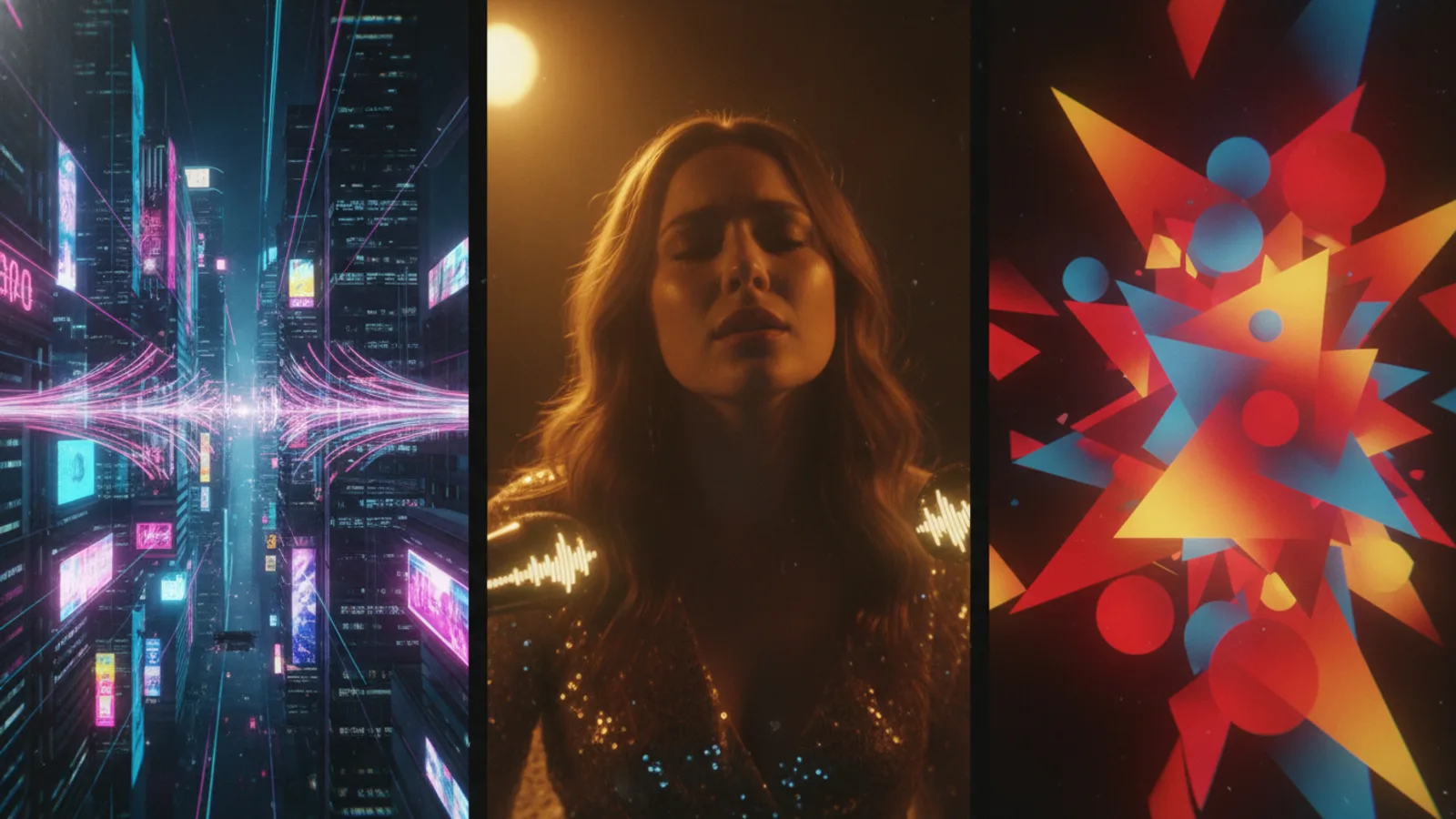
Un clip vidéo musical généré par IA traduit l'univers d'une chanson en une succession de plans visuels. Avec Cinely, pas besoin de storyboard détaillé ou de logiciel de montage : importez ou créez une musique, définissez sa durée, décrivez en une phrase ce que la vidéo doit montrer, et validez un aperçu gratuit avant de dépenser des crédits. Ce guide vous accompagne pas à pas dans l'utilisation du générateur de clips vidéo IA, explique l'impact de chaque choix et détaille les tarifs.
Étape 1 : Se procurer la musique
Tout commence sur la même page, avec deux options.
Créer avec l'IA. Décrivez la chanson souhaitée, par exemple « une chanson pop entraînante sur un road trip entre amies, avec une voix féminine et un refrain accrocheur ». Vous pouvez écrire vos propres paroles (en utilisant [Verse] et [Chorus] sur des lignes séparées), cliquer sur « Écris les paroles pour moi », ou laisser la case vide pour qu'elles soient générées. Cochez « Instrumental » si vous ne voulez pas de chant. La création prend environ une minute et vous offre deux versions au choix. Un compte gratuit peut créer 3 chansons IA par jour, et un compte Premium 20. Cela ne coûte pas de crédits, seule la limite quotidienne s'applique.
Télécharger votre propre musique. Formats acceptés : MP3, M4A, WAV, FLAC ou AAC, jusqu'à 50 Mo et 15 minutes, avec un minimum de 5 secondes. Le téléchargement est gratuit et sans limite quotidienne. Avant validation, vous devez cocher « J'ai le droit d'utiliser cette musique dans une vidéo ». Ne téléchargez donc que vos propres créations ou des musiques pour lesquelles vous avez l'autorisation. Si votre titre vient d'un outil comme Suno, notre guide pour réaliser un clip pour votre chanson Suno vous sera utile.
Toutes vos musiques, créées ou importées, sont sauvegardées dans « Mes musiques » pour une utilisation ultérieure.
Étape 2 : Les paroles, ou laissez Cinely écouter
Pour une musique téléchargée, vous pouvez coller les paroles (jusqu'à 5 000 caractères, avec des lignes [Verse] et [Chorus]) pour que les scènes suivent les mots. Sinon, laissez la case vide : Cinely analyse alors la chanson et synchronise automatiquement les parties chantées grâce à la reconnaissance vocale. Les instrumentaux fonctionnent aussi ; les scènes suivront alors le concept et l'ambiance plutôt que des paroles.
Coller les paroles est recommandé quand elles sont difficiles à entendre, en cas de mélange de langues, ou pour contrôler l'orthographe exacte des sous-titres. Plus d'informations dans notre article sur le fonctionnement des sous-titres de paroles.
Étape 3 : Choisir la durée
Analysez votre chanson avant de choisir. Où commence le premier refrain ? Le moment fort est-il le hook ou le pont ? Cela détermine la coupe la plus pertinente.
- 30 secondes : 4 plans (32 s). Le format idéal pour les Shorts, Reels et TikTok.
- 60 secondes : 8 plans. Assez de place pour un couplet et un refrain.
- Chanson entière : jusqu'à 100 plans (13 min 20 s). Une chanson de 3 minutes représente environ 23 plans.
Les versions 30 et 60 secondes démarrent au premier refrain par défaut, mais vous pouvez choisir un autre point de départ. La page vous montre exactement quelle partie de la chanson sera utilisée. Si vous sélectionnez une partie sans chant alors que l'option « Le personnage chante » est activée, vous devrez ajuster votre choix.
Étape 4 : Décrire ce que la vidéo doit montrer
La case « concept » (« Que doit montrer la vidéo ? ») est optionnelle, mais c'est votre principal outil de direction. Une phrase concrète vaut mieux qu'une liste d'adjectifs :
- Peu efficace : « cool, émouvant, cinématographique ».
- Beaucoup mieux : « Une jeune femme conduit le long de la côte au coucher du soleil tandis que des souvenirs de ses amis défilent. »
Ancrez le concept à la structure de la chanson : qui est présent, où cela se passe, et ce qui change entre le couplet et le refrain. Choisissez également un style visuel ; le style et le concept combinés guident chaque scène. Pensez aussi à la destination finale : le format portrait pour les téléphones et les réseaux courts, le format paysage pour YouTube.
La musique est la bande-son de la vidéo, donc les scènes n'ont pas de dialogues. Laissez les paroles et les images porter l'histoire.
Étape 5 : Ajouter des personnages (optionnel)
Si votre chanson a un protagoniste, ajoutez des personnages sous « Cast » : jusqu'à 20 en compte gratuit, 50 en Premium. Chaque personnage est « dessiné » une seule fois à partir d'une photo de vous (ou d'une personne consentante) ou d'un portrait IA, puis réutilisé dans tous les plans. Cela assure une continuité visuelle tout au long du clip. Les personnages doivent être originaux ou représenter des personnes ayant donné leur accord. Les célébrités réelles et les personnages sous copyright sont bloqués, et le filtre de prompt s'exécute avant tout débit de crédits.
Vous voulez que le personnage chante à l'écran ? L'option « Le personnage chante » nécessite un compte Premium. Certains plans du refrain, au maximum la moitié, montreront alors le personnage chantant en synchronisation. Dans ce cas, chaque plan coûte 120 crédits en qualité Standard ou 140 en qualité Cinématique. Si un plan chanté échoue, il est remplacé par un plan illustré et la différence de crédits vous est remboursée. La procédure complète est détaillée dans notre article faire chanter votre personnage IA.
Étape 6 : Aperçu, validation, partage
Cliquez sur « Prévisualiser le clip ». Vous voyez gratuitement le storyboard prévu et ne payez qu'après validation. Les plans sont ensuite générés par segments de 8 secondes, et votre musique y est ajoutée en fin de processus. Les sous-titres de paroles suivent la chanson si vous avez activé « Afficher les paroles », et les spectateurs peuvent les désactiver.
Coûts en qualité Standard (30 crédits par plan ; la qualité Cinématique coûte 60 crédits et nécessite Premium, les comptes gratuits utilisent toujours la qualité Standard) :
| Durée | Nombre de plans | Coût en crédits (Standard) |
|---|---|---|
| 30 secondes | 4 | 120 |
| 60 secondes | 8 | 240 |
| Chanson de 3 minutes | environ 23 | environ 690 |
Les nouveaux comptes reçoivent des crédits de bienvenue et des crédits quotidiens, suffisants pour tester une version de 30 secondes. Les détails sont dans notre guide du générateur de clips vidéo IA gratuit. Ensuite, les crédits s'achètent via des packs de crédits ou un abonnement Premium. Les téléchargements gratuits portent un discret badge « Réalisé avec Cinely », supprimé avec l'abonnement Premium.
Vous avez déjà une musique ?
Si votre titre est prêt et que vous voulez juste la vidéo, passez directement à l'étape de téléchargement :
- Transformer votre chanson en clip vidéo avec l'IA : le guide complet du téléchargement, étape par étape, avec les coûts.
- Créateur de clips pour artistes indépendants : une vidéo paysage pour YouTube et une version verticale de 30 secondes extraite du refrain, avec un même personnage pour les deux.
- Réaliser un clip pour votre chanson Suno : téléchargement du titre, collage des paroles que vous avez écrites et vérification des droits.
Ensuite, ouvrez le générateur de clips vidéo IA, choisissez « Télécharger » et ajoutez votre fichier.
Conseils qui font toute la différence
- Commencez par 30 secondes. Cela coûte 120 crédits en Standard et vous permet de valider votre concept avant d'investir dans la chanson entière.
- Utilisez le refrain. Le point de départ par défaut est le premier refrain pour une bonne raison : c'est la partie que les gens retiennent et partagent.
- Restez sur un protagoniste unique. Un seul personnage, créé une fois et réutilisé, donne une impression de cohérence et de réalisation.
- Écrivez le concept comme une scène, pas une ambiance. Nommez une personne, un lieu et un changement.
- Vérifiez l'aperçu attentivement. Il est gratuit ; les crédits ne sont débités qu'à la validation.
Les clips musicaux sont accessibles sur le web depuis /music-video et /create, ainsi que dans les applications iOS et Android avec le même compte.
- Comment ajouter des sous-titres de paroles à ma vidéo ?
- Vous pouvez coller les paroles (en utilisant [Verse] et [Chorus]) ou laisser Cinely les détecter automatiquement. Les sous-titres suivront alors précisément le chant. Pour plus de détails, consultez notre article sur le fonctionnement des sous-titres.
- Puis-je utiliser une musique que j'ai créée avec un autre outil d'IA ?
- Absolument. Téléchargez simplement votre fichier audio. Nous avons même un guide spécifique pour les créations issues de Suno, qui couvre également les questions de droits.
- Combien coûte la création d'un clip ?
- Le coût dépend de la longueur et de la qualité. Par exemple, un clip de 30 secondes coûte 120 crédits en qualité Standard. Nouveaux utilisateurs, vous bénéficiez de crédits de bienvenue pour tester le processus gratuitement.
Written with AI assistance and edited by the Cinely Team.