
AI म्यूजिक वीडियो कैसे बनाएं, स्टेप बाय स्टेप
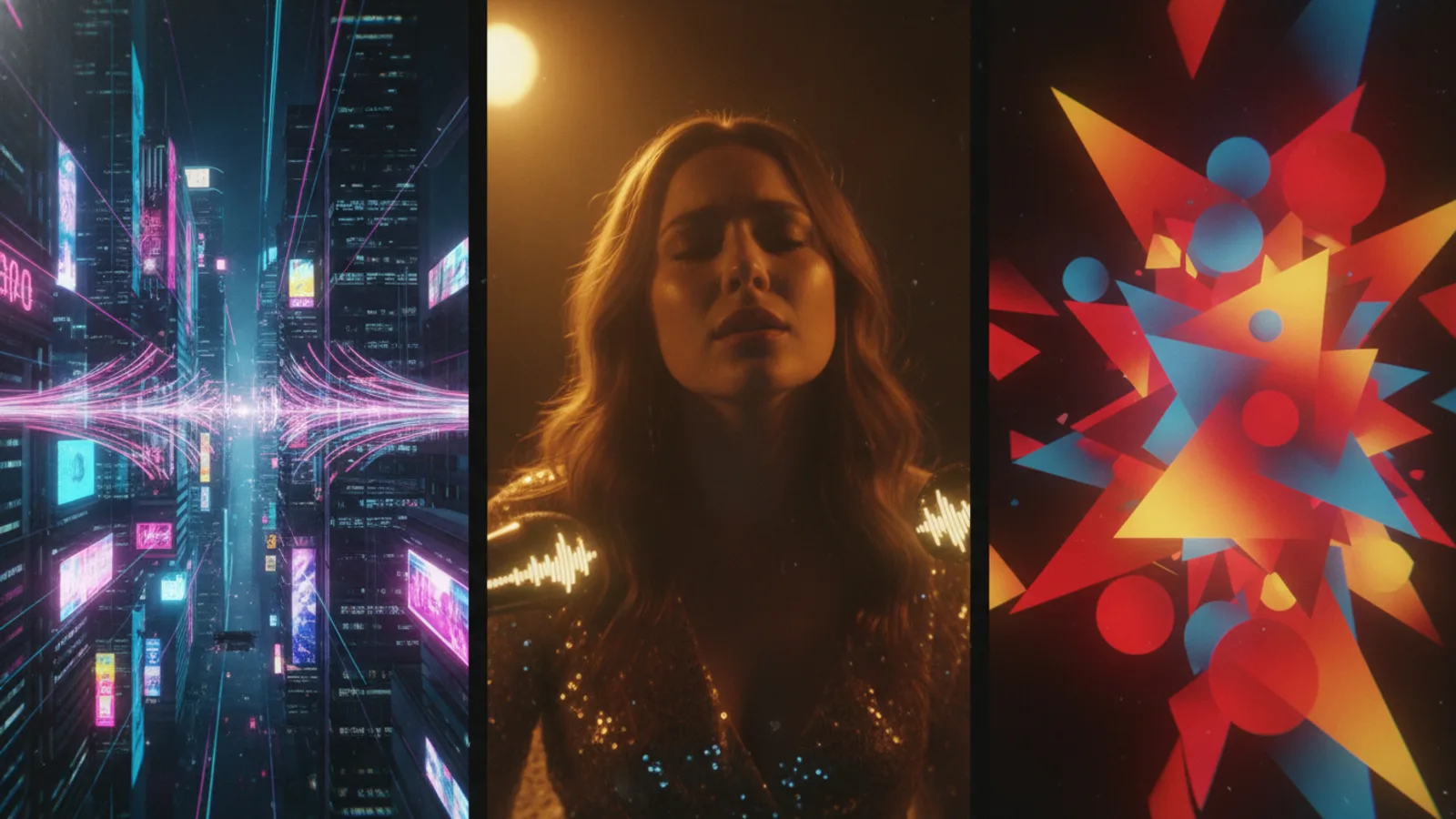
एक AI म्यूजिक वीडियो आपके गाने को उसके मूड और बोलों के अनुसार दृश्यों की एक श्रृंखला में बदल देता है। Cinely पर आपको शॉट बाय शॉट स्टोरीबोर्ड बनाने या टाइमलाइन एडिट करने की जरूरत नहीं है: आप एक गाना लाते हैं (या बनवाते हैं), तय करते हैं कि उसका कितना हिस्सा इस्तेमाल करना है, एक वाक्य में बताते हैं कि वीडियो क्या दिखाए, और किसी भी क्रेडिट खर्च होने से पहले एक मुफ्त प्रिव्यू को अप्रूव करते हैं। यह गाइड आपको AI म्यूजिक वीडियो मेकर पर हर स्टेप, हर चॉइस के असर और खर्च के बारे में बताएगी।
स्टेप 1: गाना तैयार करें
इसके दो तरीके हैं, दोनों एक ही पेज पर।
AI से गाना बनाएं। गाने का विवरण दें, जैसे 「दोस्तों के साथ रोड ट्रिप पर एक उत्साहित पॉप गाना, फीमेल वोकल, कैची कोरस」। आप अपने खुद के बोल भी लिख सकते हैं, [Verse] और [Chorus] को अलग-अलग लाइन में लिखकर, 「Write lyrics for me」 टैप कर सकते हैं, या बॉक्स खाली छोड़ सकते हैं और बोल आपके लिए लिखे जाएंगे। अगर आपको गायन के बिना सिर्फ इंस्ट्रुमेंटल चाहिए तो 「Instrumental」 टिक करें। गाना बनने में करीब एक मिनट लगता है और आपको दो वर्जन में से चुनने को मिलते हैं। एक फ्री अकाउंट एक दिन में 3 AI गाने बना सकता है और प्रीमियम 20; गाना बनाने पर कोई क्रेडिट खर्च नहीं होते, सिर्फ दैनिक लिमिट लागू होती है।
अपना गाना अपलोड करें। MP3, M4A, WAV, FLAC या AAC, 50 MB तक और 15 मिनट तक लंबा, कम से कम 5 सेकंड का होना चाहिए। अपलोड करने पर कोई क्रेडिट खर्च नहीं होते और कोई दैनिक लिमिट नहीं है। अपलोड करने से पहले आपको 「I have the right to use this song in a video」 टिक करना होगा, इसलिए सिर्फ वही गाने अपलोड करें जो आपने लिखे हैं, जिनके मालिक हैं या जिन्हें इस्तेमाल करने की अनुमति है। अगर आपने किसी AI म्यूजिक टूल (जैसे Suno) से गाना बनाया है, तो हमारी गाइड अपने Suno गाने के लिए म्यूजिक वीडियो बनाएं इस स्थिति को कवर करती है।
आपके द्वारा बनाया या अपलोड किया गया हर गाना 「My songs」 में सेव हो जाता है, ताकि आप बाद में आकर उसके लिए दूसरा वीडियो भी बना सकें।
स्टेप 2: लिरिक्स डालें, या Cinely को सुनने दें
अपलोड किए गाने के लिए आप लिरिक्स पेस्ट कर सकते हैं (5,000 कैरेक्टर तक, [Verse] और [Chorus] लाइन के साथ) और दृश्य उन शब्दों के अनुसार बनेंगे। या बॉक्स खाली छोड़ दें: Cinely गाना सुनकर स्पीच रिकग्निशन से खुद ही गाए गए लाइन की टाइमिंग कर लेता है। इंस्ट्रुमेंटल गानों के लिए भी यह काम करता है; उस स्थिति में दृश्य शब्दों की बजाय कॉन्सेप्ट और मूड के अनुसार बनते हैं।
लिरिक्स पेस्ट करना तब फायदेमंद है जब शब्द सुनने में मुश्किल हों, जब आप कई भाषाओं के मिक्स में गा रहे हों, या जब आप चाहते हों कि सबटाइटल्स बिल्कुल आपके तरीके से लिखे जाएँ। इसके बारे में और जानें लिरिक सबटाइटल्स कैसे काम करते हैं में।
स्टेप 3: लंबाई चुनें
चुनने से पहले अपने गाने को मैप कर लें। पहला कोरस कहाँ से शुरू होता है? सबसे मजबूत पल हुक है या ब्रिज? यही तय करेगा कि कौन सा कट सही रहेगा।
- 30 सेकंड: 4 क्लिप (32 सेकंड)। शॉर्ट्स, रील्स और टिकटॉक के लिए बिल्कुल सही कट।
- 60 सेकंड: 8 क्लिप। एक वर्स और एक कोरस के लिए पर्याप्त जगह।
- फुल सॉन्ग: 100 क्लिप तक (13 मिनट 20 सेकंड)। एक 3 मिनट के गाने में करीब 23 क्लिप होते हैं।
30- और 60-सेकंड के कट डिफॉल्ट रूप से पहले कोरस से शुरू होते हैं, जब तक कि आप कोई दूसरा स्टार्ट पॉइंट न चुनें, और पेज पर दिखाया जाता है कि गाने का कौन सा हिस्सा चलेगा। अगर आप ऐसा हिस्सा चुनते हैं जहाँ गाए हुए बोल नहीं हैं और 「किरदार गाता है」 ऑन है, तो पेज आपको दूसरा हिस्सा चुनने के लिए कहेगा।
स्टेप 4: बताएं कि वीडियो क्या दिखाए
कॉन्सेप्ट बॉक्स (「What should the video show?」) ऑप्शनल है लेकिन यही वह जगह है जहाँ आप डायरेक्ट करते हैं। विशेषणों की एक लिस्ट से ज्यादा बेहतर है एक ठोस वाक्य:
- कमजोर: 「कूल, इमोशनल, सिनेमैटिक」।
- बेहतर: 「एक लड़की सूरज ढलते समय तट के साथ कार चलाती है जबकि उसके दोस्तों की यादें फ्लैश बैक में आती हैं。」
कॉन्सेप्ट को गाने के आर्क से जोड़ें: इसमें कौन है, यह कहाँ हो रहा है, और वर्स और कोरस के बीच क्या बदलाव आता है। एक स्टाइल भी चुनें; स्टाइल और कॉन्सेप्ट मिलकर हर सीन को स्टीयर करते हैं। इस बारे में सोचें कि वीडियो कहाँ दिखाया जाएगा: फोन और शॉर्ट-फॉर्म फीड्स के लिए पोर्ट्रेट चुनें, YouTube के लिए लैंडस्केप चुनें।
गाना ही वीडियो की आवाज है, इसलिए दृश्यों में कोई डायलॉग नहीं होता। कहानी को लिरिक्स और इमेजेज के हवाले कर दें।
स्टेप 5: कास्ट जोड़ें (ऑप्शनल)
अगर गाने में एक प्रोटागोनिस्ट है, तो 「Cast」 के तहत कैरेक्टर जोड़ें: फ्री अकाउंट पर 20 तक, प्रीमियम पर 50 तक। हर कैरेक्टर को एक बार कैरेक्टर शीट में ड्रा किया जाता है, खुद की या किसी सहमति देने वाले व्यक्ति की फोटो से, या किसी AI पोर्ट्रेट से, और फिर हर क्लिप में रीयूज किया जाता है, ताकि पूरे वीडियो में एक ही चेहरा दिखे। कैरेक्टर ओरिजिनल होने चाहिए या फिर जिन लोगों ने सहमति दी हो; रियल सेलिब्रिटीज और कॉपीराइटेड कैरेक्टर ब्लॉक होते हैं, और प्रॉम्प्ट फिल्टर कुछ भी चार्ज होने से पहले चलता है।
क्या आप चाहते हैं कि कैरेक्टर कैमरे पर गाए? 「किरदार गाता है」 स्विच के लिए प्रीमियम जरूरी है। कुछ कोरस क्लिप, आधे से ज्यादा नहीं, तब कैरेक्टर को गाने के साथ टाइम में गाते हुए दिखाते हैं, और वीडियो का हर क्लिप स्टैंडर्ड में 120 क्रेडिट या सिनेमैटिक में 140 क्रेडिट का खर्च आता है। एक गाया हुआ क्लिप जो फेल हो जाता है उसे एक इलस्ट्रेटेड क्लिप से रिप्लेस कर दिया जाता है और अंतर वापस कर दिया जाता है। पूरी वॉकथ्रू अपना AI कैरेक्टर अपना गाना गाते हुए बनाएं में है।
स्टेप 6: प्रिव्यू देखें, अप्रूव करें, शेयर करें
「Preview music video」 टैप करें। आप मुफ्त में प्लान किए गए दृश्य देखते हैं और तभी पे करते हैं जब आप अप्रूव करते हैं। फिर क्लिप 8-सेकंड सेगमेंट में रेंडर होते हैं और आपका गाना अंत में उन पर लेयर हो जाता है। अगर आपने 「Show the lyrics」 ऑन किया है तो लिरिक सबटाइटल्स गाने के साथ चलते हैं, और व्यूअर उन्हें ऑफ भी कर सकते हैं।
स्टैंडर्ड में इसका खर्च क्या है (30 क्रेडिट प्रति क्लिप; सिनेमैटिक 60 का है और प्रीमियम चाहिए, फ्री अकाउंट हमेशा स्टैंडर्ड रेंडर करते हैं):
| लंबाई | क्लिप | क्रेडिट (स्टैंडर्ड) |
|---|---|---|
| 30 सेकंड | 4 | 120 |
| 60 सेकंड | 8 | 240 |
| 3-मिनट का गाना | करीब 23 | करीब 690 |
नए अकाउंट्स को वेलकम क्रेडिट और डेली चेक-इन क्रेडिट मिलते हैं, जो एक 30-सेकंड के कट को ट्राई करने के लिए काफी हैं; डिटेल्स हमारी फ्री AI म्यूजिक वीडियो जेनरेटर गाइड में हैं। उसके बाद, क्रेडिट क्रेडिट पैक्स या प्रीमियम से आते हैं। फ्री डाउनलोड में एक छोटा 「Made with Cinely」 बैज होता है; प्रीमियम इसे हटा देता है।
पहले से ही गाना तैयार है?
अगर आपका ट्रैक फिनिश्ड है और आपको बस वीडियो चाहिए, तो जनरल गाइड को छोड़कर सीधे अपलोड फ्लो पर जाएं:
- अपने गाने को AI से म्यूजिक वीडियो में बदलें: हर स्टेप और उसके खर्च के साथ अपलोड वॉकथ्रू।
- स्वतंत्र कलाकारों के लिए म्यूजिक वीडियो मेकर: YouTube के लिए फुल-सॉन्ग लैंडस्केप वीडियो प्लस कोरस से 30-सेकंड का वर्टिकल कट, रिलीज भर एक ही कैरेक्टर के साथ।
- अपने Suno गाने के लिए म्यूजिक वीडियो बनाएं: ट्रैक डाउनलोड करना, आपके द्वारा लिखे लिरिक्स पेस्ट करना, और अपने अधिकार चेक करना।
फिर AI म्यूजिक वीडियो मेकर खोलें, 「Upload」 चुनें और अपनी फाइल ऐड करें।
सबसे बड़ा फर्क डालने वाले टिप्स
- 30 सेकंड से शुरुआत करें। यह स्टैंडर्ड में 120 क्रेडिट का खर्च आता है और आपको फुल सॉन्ग के लिए पे करने से पहले दिखा देता है कि कॉन्सेप्ट काम कर रहा है या नहीं।
- कोरस का इस्तेमाल करें। डिफॉल्ट स्टार्ट पॉइंट पहला कोरस होता है, इसके पीछे वजह है: यही वह हिस्सा है जिसे लोग याद रखते हैं और शेयर करते हैं।
- एक ही प्रोटागोनिस्ट रखें। एक ही कैरेक्टर जिसे एक बार ड्रा करके हर क्लिप में रीयूज किया जाए, वीडियो को असेंबल की बजाय मेड फील कराता है।
- कॉन्सेप्ट को मूड की बजाय एक सीन की तरह लिखें। एक व्यक्ति, एक जगह और एक बदलाव का नाम लें।
- प्रिव्यू ध्यान से चेक करें। यह फ्री है; क्रेडिट तभी खर्च होते हैं जब आप अप्रूव करते हैं।
म्यूजिक वीडियो वेब पर /music-video और /create पर उपलब्ध हैं, और iOS और Android ऐप्स में भी उसी अकाउंट के साथ।
- क्या मैं अपना खुद का गाना अपलोड कर सकता हूँ?
- हाँ, आप MP3, M4A, WAV, FLAC या AAC फॉर्मैट में अपना गाना अपलोड कर सकते हैं (50 MB तक, 15 मिनट तक)। अपलोड करने के लिए क्रेडिट्स नहीं लगते और कोई दैनिक लिमिट भी नहीं है। बस यह सुनिश्चित करें कि आपके पास वीडियो में उस गाने का इस्तेमाल करने का अधिकार हो।
- वीडियो बनाने में कितना समय लगता है?
- वीडियो के क्लिप्स रेंडर होने में कुछ समय लगता है, लेकिन आप पहले मुफ्त में प्रिव्यू देख सकते हैं। अप्रूव करने के बाद, पूरा वीडियो बनकर तैयार हो जाता है।
- क्या मैं बिना गाना बनाए सीधे वीडियो बना सकता हूँ?
- बिल्कुल! आप दो तरीके अपना सकते हैं: या तो Cinely के AI से गाना बनाएं, या फिर सीधे अपना खुद का गाना अपलोड करें और उसके लिए वीडियो बनाएं। दोनों ऑप्शन एक ही पेज [/music-video](/music-video) पर उपलब्ध हैं।
- लिरिक्स (बोल) कैसे काम करते हैं?
- अगर आप गाने के बोल पेस्ट करते हैं, तो सीन उन्हीं शब्दों के अनुसार बनते हैं। अगर बोल नहीं डालते, तो Cinely खुद गाना सुनकर स्पीच रिकग्निशन से टाइमिंग कर लेता है। सबटाइटल्स के बारे में ज्यादा जानने के लिए, [लिरिक सबटाइटल्स कैसे काम करते हैं](/blog/ai-lyric-video-maker) पढ़ें।
Written with AI assistance and edited by the Cinely Team.