
Come creare un videoclip con l'AI, passo dopo passo
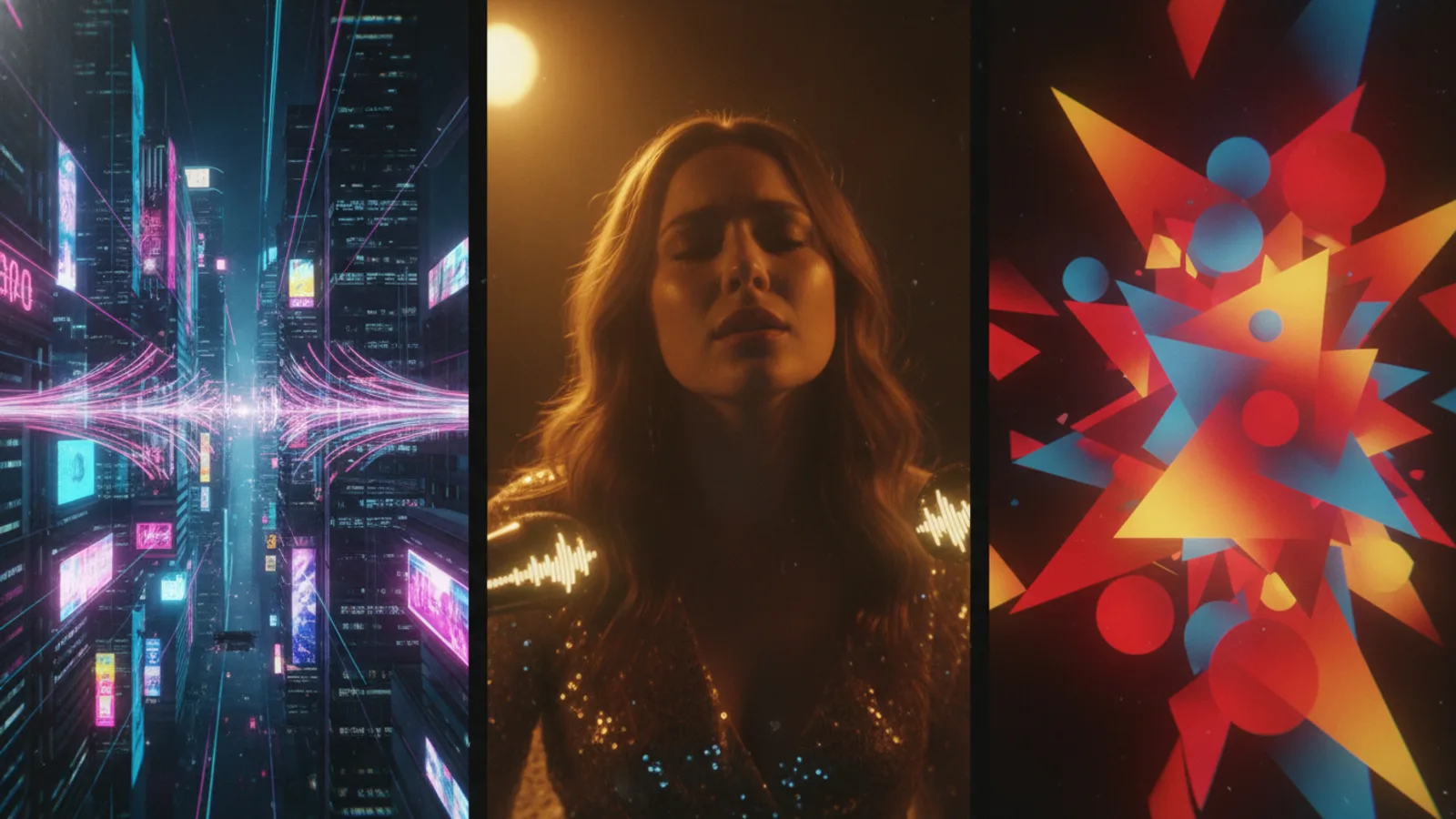
Un videoclip realizzato con l'intelligenza artificiale trasforma una canzone in una sequenza di scene che seguono le parole e l'atmosfera del brano. Su Cinely non devi creare storyboard dettagliati o montare una timeline: porti una canzone (o te ne fai creare una), decidi quanto coprirne, descrivi in una frase cosa dovrebbe mostrare il video e approvi un'anteprima gratuita prima di spendere crediti. Questa guida ti accompagna in ogni passaggio del creatore di videoclip AI, spiegando cosa cambia con ogni scelta e i relativi costi.
Passo 1: Procurati la canzone
Ci sono due strade, entrambe sulla stessa pagina.
Crea con l'AI. Descrivi la canzone, ad esempio «una canzone pop allegra su un viaggio in macchina con gli amici, voce femminile, ritornello orecchiabile». Puoi scrivere il testo tu stesso inserendo [Verse] e [Chorus] su righe separate, premere «Scrivi il testo per me» o lasciare vuoto il riquadro e il testo verrà scritto per te. Spunta «Strumentale» se vuoi solo musica senza canto. Creare una canzone richiede circa un minuto e ti permette di scegliere tra due versioni. Un account gratuito può creare 3 canzoni AI al giorno, uno Premium 20; creare una canzone non costa crediti, si applica solo il limite giornaliero.
Carica la tua. MP3, M4A, WAV, FLAC o AAC, fino a 50 MB e 15 minuti di lunghezza, almeno 5 secondi. Il caricamento non costa crediti e non ha limiti giornalieri. Prima che il caricamento vada a buon fine devi spuntare «Ho il diritto di utilizzare questa canzone in un video», quindi carica solo brani che hai scritto, di cui sei proprietario o che hai il permesso di usare. Se hai creato la traccia con uno strumento di musica AI, la nostra guida su realizzare un videoclip per la tua canzone Suno copre questo caso.
Ogni canzone che crei o carichi finisce in «Le mie canzoni», così puoi tornarci in seguito e crearci un altro video.
Passo 2: Testi, o lascia che Cinely ascolti
Per una canzone caricata, puoi incollare i testi (fino a 5.000 caratteri, con righe per [Verse] e [Chorus]) e le scene seguiranno le parole. Oppure lascia vuoto il riquadro: Cinely ascolta la canzone e sincronizza autonomamente le parti cantate con il riconoscimento vocale. Funziona anche con gli strumentali; le scene seguiranno allora il concetto e l'umore invece delle parole.
Incollare i testi vale la pena quando le parole sono difficili da capire, quando canti in un mix di lingue o quando vuoi che i sottotitoli siano scritti esattamente come preferisci. Approfondimenti su come funzionano i sottotitoli con i testi.
Passo 3: Scegli la durata
Mappa la tua canzone prima di decidere. Dove inizia il primo ritornello? Il momento più forte è l'hook o il bridge? Questo determina quale taglio ha senso.
- 30 secondi: 4 clip (32 s). Il formato per Shorts, Reels e TikTok.
- 60 secondi: 8 clip. Spazio sufficiente per una strofa e un ritornello.
- Canzone intera: fino a 100 clip (13 min 20 s). Una canzone di 3 minuti corrisponde a circa 23 clip.
I tagli da 30 e 60 secondi partono dal primo ritornello a meno che tu non scelga un altro punto d'inizio, e la pagina mostra quale parte della canzone verrà utilizzata. Se scegli una parte senza testo cantato mentre l'opzione «Il personaggio canta» è attiva, la pagina ti chiederà di selezionare un'altra parte.
Passo 4: Descrivi cosa dovrebbe mostrare il video
Il riquadro del concetto («Cosa dovrebbe mostrare il video?») è opzionale ma è lì che dai le indicazioni. Una frase concreta batte una lista di aggettivi:
- Debole: «figo, emotivo, cinematografico».
- Meglio: «Una ragazza guida lungo la costa al tramonto mentre i ricordi dei suoi amici lampeggiano.»
Collega il concetto all'arco della canzone: chi c'è, dove si svolge e cosa cambia tra la strofa e il ritornello. Scegli anche uno stile; stile e concetto insieme guidano ogni scena. Pensa a dove verrà pubblicato il video: scegli il formato verticale per smartphone e i feed dei contenuti brevi, il formato orizzontale per YouTube.
La canzone è l'audio del video, quindi le scene non hanno dialoghi. Lascia che siano i testi e le immagini a raccontare la storia.
Passo 5: Aggiungi un cast (opzionale)
Se la canzone ha un protagonista, aggiungi personaggi nella sezione «Cast»: fino a 20 con account gratuito, 50 con Premium. Ogni personaggio viene disegnato una volta in una scheda, a partire da una tua foto, di una persona che ha dato il consenso o da un ritratto AI, e poi riutilizzato in ogni clip, così lo stesso volto accompagna l'intero video. I personaggi devono essere originali o persone che hanno acconsentito; celebrità reali e personaggi protetti da copyright sono bloccati, e il filtro dei prompt viene attivato prima che venga addebitato qualsiasi costo.
Vuoi che il personaggio canti in video? L'interruttore «Il personaggio canta» richiede Premium. Alcune clip del ritornello, al massimo la metà, mostreranno allora il personaggio che canta a tempo con la canzone, e ogni clip del video costerà 120 crediti in Standard o 140 in Cinematic. Se una clip cantata non va a buon fine, viene sostituita da una clip illustrata e la differenza di crediti viene rimborsata. La procedura completa è spiegata in far cantare il tuo personaggio AI con la tua canzone.
Passo 6: Anteprima, approvazione, condivisione
Premi «Anteprima videoclip». Vedi le scene pianificate gratuitamente e paghi solo quando approvi. Poi le clip vengono renderizzate come segmenti da 8 secondi e la tua canzone viene sovraincisa alla fine. I sottotitoli con i testi seguono la canzone se hai attivato «Mostra i testi», e gli spettatori possono disattivarli.
Quanto costa in Standard (30 crediti a clip; Cinematic è 60 e richiede Premium, gli account gratuiti renderizzano sempre in Standard):
| Durata | Clip | Crediti (Standard) |
|---|---|---|
| 30 secondi | 4 | 120 |
| 60 secondi | 8 | 240 |
| Canzone di 3 minuti | circa 23 | circa 690 |
I nuovi account ricevono crediti di benvenuto e crediti per l'accesso giornaliero, sufficienti per provare un taglio da 30 secondi; i dettagli sono nella nostra guida al generatore gratuito di videoclip AI. Dopodiché, i crediti si acquistano con i pacchetti crediti o con Premium. I download gratuiti includono un piccolo badge «Realizzato con Cinely»; Premium lo rimuove.
Hai già una canzone?
Se la tua traccia è finita e vuoi solo il video, salta la guida generale e vai direttamente al flusso di caricamento:
- Trasforma la tua canzone in un videoclip con l'AI: la procedura di caricamento con ogni passaggio e il suo costo.
- Creatore di videoclip per artisti indipendenti: un video orizzontale per YouTube con l'intera canzone più un taglio verticale da 30 secondi dal ritornello, con un personaggio che compare in tutta la pubblicazione.
- Realizza un videoclip per la tua canzone Suno: scaricare la traccia, incollare il testo che hai scritto e verificare i tuoi diritti.
Poi apri il creatore di videoclip AI, scegli «Carica» e aggiungi il tuo file.
Consigli che fanno la differenza
- Inizia con 30 secondi. Costa 120 crediti in Standard e ti mostra se il concetto funziona prima di pagare per l'intera canzone.
- Usa il ritornello. Il punto d'inizio predefinito è il primo ritornello per un motivo: è la parte che le persone ricordano e condividono.
- Mantieni un unico protagonista. Un singolo personaggio disegnato una volta e riutilizzato in ogni clip dà al video un senso di unità, non di assemblaggio.
- Scrivi il concetto come una scena, non come un'atmosfera. Indica una persona, un luogo e un cambiamento.
- Controlla attentamente l'anteprima. È gratuita; i crediti vengono spesi solo quando approvi.
I videoclip sono disponibili sul web in /music-video e in /create, e nelle app iOS e Android con lo stesso account.
- Posso usare una canzone che ho già?
- Sì, puoi caricare file MP3, M4A, WAV, FLAC o AAC (fino a 50 MB, 15 minuti). Devi avere i diritti per usarla nel video. Puoi anche creare una canzone con l'AI direttamente su Cinely.
- Quanto costa fare un videoclip?
- In Standard, un video da 30 secondi (4 clip) costa 120 crediti; uno da 60 secondi (8 clip) 240 crediti. L'anteprima è sempre gratuita, paghi solo quando approvi. I nuovi account ricevono crediti di benvenuto.
- Posso far cantare un mio personaggio nel video?
- Sì, con l'account Premium attivando l'opzione "Personaggio che canta". Alcuni spezzoni del ritornello mostreranno il personaggio che sincronizza le labbra con la canzone.
- Come funzionano i sottotitoli con i testi?
- Puoi incollare i testi (con [Verse] e [Chorus]) o lasciare che Cinely li riconosca automaticamente dall'audio. I sottotitoli vengono sincronizzati con la canzone e gli spettatori possono disattivarli.
Written with AI assistance and edited by the Cinely Team.