
AIでミュージックビデオを作る方法:ステップ解説
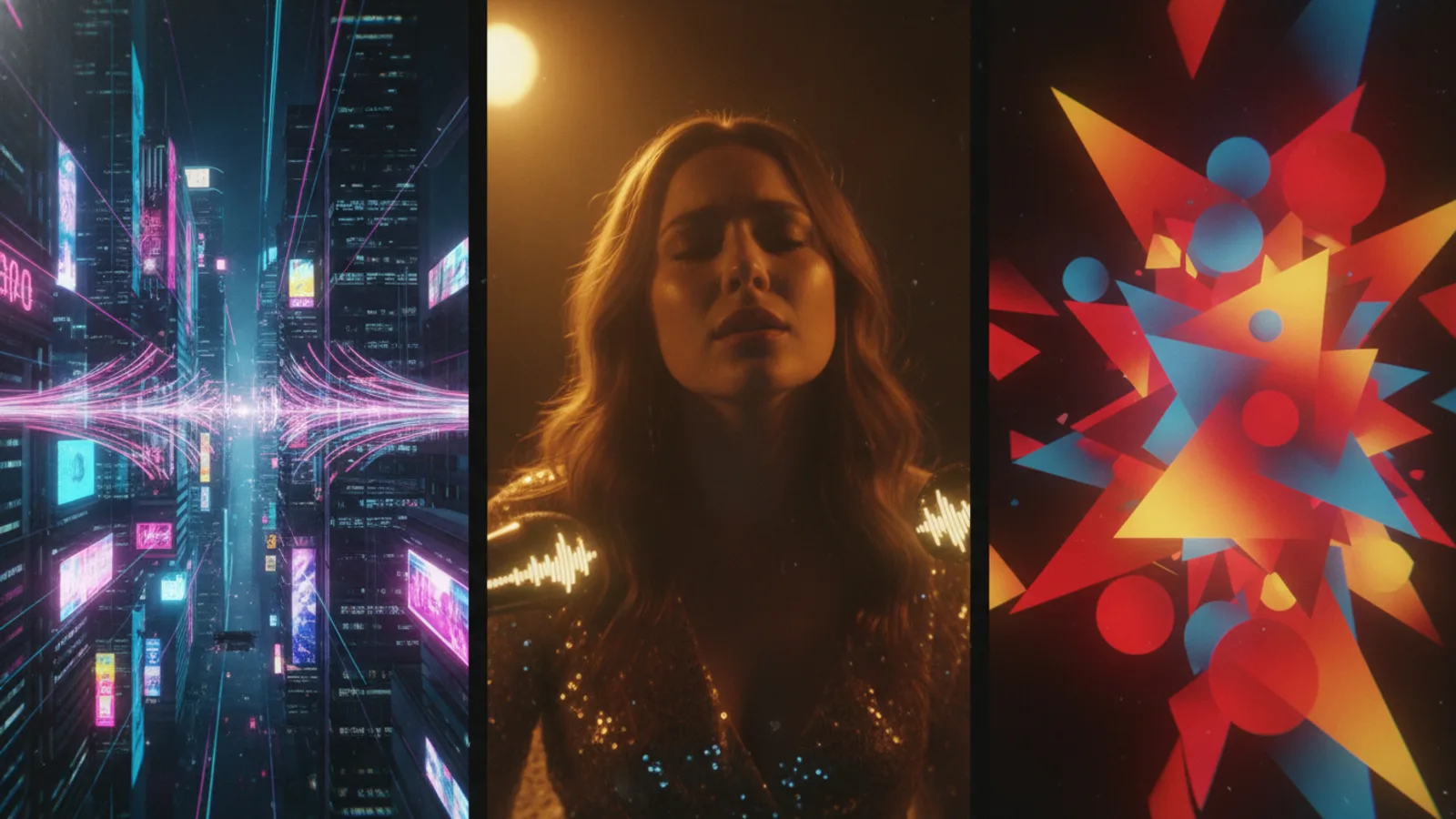
AIミュージックビデオとは、曲の歌詞や雰囲気に沿ってシーンを自動生成するビデオのこと。Cinelyでは、ショットごとの絵コンテを作ったりタイムラインを編集したりする必要はありません。曲を準備し、長さを選び、ビデオのコンセプトを一言で指示するだけで、無料プレビューを確認してからクレジットを消費します。このガイドでは、AIミュージックビデオメーカーでの各ステップ、選択肢の意味、そしてコストについて詳しく説明します。
ステップ1:曲を準備する
曲の準備には2つの方法があり、どちらも同じページで行えます。
AIで曲を作成する。曲のイメージを文章で説明します(例:「陽気なポップソング、友達と旅するテーマ、女性ボーカル、キャッチーなコーラス」)。自分で歌詞を書く場合は[Verse]や[Chorus]を改行して記述し、『歌詞を自動生成』をタップするか、空欄のままにしておけばAIが歌詞を作成します。インストゥルメンタルのみの場合は『インストゥルメンタル』にチェック。曲の生成は約1分で、2種類のテイクから選べます。無料アカウントは1日3曲、プレミアムは20曲まで作成可能で、クレジットは消費せず、日次制限のみ適用されます。
自分の曲をアップロードする。MP3、M4A、WAV、FLAC、AAC形式(最大50MB、15分、最低5秒)のファイルをアップロードできます。アップロード自体にクレジットは必要なく、日次制限もありません。アップロード前に「この曲をビデオで使用する権利を持っています」にチェックを入れるので、自分で制作した曲や使用許可を得た曲のみをアップロードしてください。SunoなどのAI音楽ツールで作った曲の場合は、専用ガイド『Sunoで作った曲のミュージックビデオを作る方法』が参考になります。
作成またはアップロードした曲はすべて「マイソング」に保存され、後で別のビデオを作成することも可能です。
ステップ2:歌詞を入力するか、AIに聴かせる
アップロードした曲には、歌詞を貼り付けることができます(最大5,000文字、[Verse]や[Chorus]の行分け可)。歌詞を入力すれば、シーンはその言葉に忠実に沿って展開します。空欄のままにしておくと、Cinelyが音声認識で歌詞を自動検出しタイミングを合わせます。インストゥルメンタルの場合は、言葉ではなくコンセプトと雰囲気に沿ってシーンが構成されます。
歌詞を貼り付ける価値があるのは、聞き取りづらい場合、複数言語が混在する場合、字幕の表記を正確に制御したい場合などです。詳細は『歌詞字幕の仕組み』をご覧ください。
ステップ3:長さを選択する
曲の構成を確認してから選択しましょう。最初のコーラスはどこから始まりますか?一番盛り上がる部分はフックですか、ブリッジですか?これによって、どのカットが適切かが決まります。
- 30秒:4クリップ(32秒)。Shorts、Reels、TikTok向けのカット。
- 60秒:8クリップ。バースとコーラスを収めるのに十分な長さ。
- フル曲:最大100クリップ(13分20秒)。3分の曲なら約23クリップです。
30秒と60秒のカットは、特に指定しない限り最初のコーラスから開始します。ページには曲のどの部分が使用されるかが表示されます。「キャラクターが歌う」をオンにした状態で歌詞がない部分を選択すると、別の部分を選ぶよう促されます。
ステップ4:ビデオのコンセプトを指示する
コンセプトボックス(「ビデオに何を映すべきですか?」)はオプションですが、ここで方向性を指示できます。形容詞の羅列より、具体的な一文の方が効果的です。
- 弱い例:「かっこいい、感情的、映画的」
- 良い例:「夕暮れの海岸線をドライブする女性。友達との思い出がフラッシュバックする」
コンセプトを曲の展開に結びつけましょう。誰が、どこで、バースとコーラスの間で何が変化するか。スタイルも選択します。スタイルとコンセプトが組み合わさって、すべてのシーンを導きます。ビデオをどこで公開するかも考えて、スマホやショート動画フィード向けにはポートレート、YouTube向けにはランドスケープを選択します。
曲がビデオの音なので、シーンにはセリフはありません。歌詞と映像で物語を伝えます。
ステップ5:キャストを追加する(オプション)
曲に主人公がいる場合は、「キャスト」でキャラクターを追加できます。無料アカウントで最大20、プレミアムで最大50キャラクター。各キャラクターは、自分自身や許可を得た人物の写真、またはAIポートレートから一度「キャラクターシート」に描き起こされ、その後すべてのクリップで再利用されるので、同じ顔がビデオ全体を一貫してつなぎます。キャラクターはオリジナルか、同意を得た人物でなければなりません。実在の有名人や著作権のあるキャラクターはブロックされ、プロンプトフィルターは課金前に実行されます。
キャラクターに歌っている様子を映したいですか?「キャラクターが歌う」機能はプレミアムが必要です。オンにすると、コーラスの一部(最大半分)のクリップで、キャラクターが曲に合わせて歌っている様子が映ります。この場合、ビデオの全クリップが標準画質で120クレジット、シネマティック画質で140クレジットに変更されます。歌っているシーンの生成に失敗した場合はイラストレーションシーンに差し替えられ、差額が返金されます。詳細は『AIキャラクターに歌わせる方法』をご覧ください。
ステップ6:プレビュー、承認、共有
「ミュージックビデオをプレビュー」をタップします。計画されたシーンを無料で確認でき、承認したときだけ料金が発生します。その後、クリップは8秒単位でレンダリングされ、最後に曲がオーバーレイされます。「歌詞を表示」をオンにしていれば歌詞字幕が曲に合わせて表示され、視聴者はオフにすることもできます。
標準画質でのコスト(1クリップ30クレジット。シネマティック画質は60クレジットでプレミアムが必要。無料アカウントは常に標準画質でレンダリング):
| 長さ | クリップ数 | クレジット(標準画質) |
|---|---|---|
| 30秒 | 4 | 120 |
| 60秒 | 8 | 240 |
| 3分の曲 | 約23 | 約690 |
新規アカウントには歓迎クレジットとデイリーチェックインクレジットが付与され、30秒カットを試すのに十分です。詳細は『無料AIミュージックビデオジェネレーター』ガイドをご覧ください。その後は、クレジットパックまたはプレミアムでクレジットを追加できます。無料ダウンロードには小さな「Cinelyで作成」バッジが付きますが、プレミアムでは削除されます。
既に曲をお持ちですか?
曲が完成していて、ビデオ制作だけを希望される場合は、一般的なガイドをスキップしてアップロードフローに直接進めます:
- AIで自分の曲をミュージックビデオに変える方法:アップロードの全ステップとコストを解説。
- インディーズアーティストのためのミュージックビデオメーカー:YouTube向けフル曲のランドスケープビデオと、コーラス部分からの30秒垂直カットを、同一キャラクターで制作。
- Sunoで作った曲のミュージックビデオを作る方法:トラックのダウンロード、自分で書いた歌詞の貼り付け、権利の確認。
そして、AIミュージックビデオメーカーを開き、「アップロード」を選択してファイルを追加します。
最大の効果を生むヒント
- まずは30秒から始める。標準画質で120クレジット。フル曲に課金する前にコンセプトが機能するか確認できます。
- コーラスを使う。デフォルトの開始点が最初のコーラスになっているのには理由があります。最も印象に残り、共有されやすい部分だからです。
- 主人公は1人に絞る。一度描き起こした単一のキャラクターを全クリップで再利用すると、ビデオが「製作された」感じになり、「寄せ集め」感がなくなります。
- コンセプトは雰囲気ではなくシーンとして書く。人物、場所、変化を具体的に名指しします。
- プレビューをしっかり確認する。プレビューは無料です。クレジットは承認したときにのみ消費されます。
ミュージックビデオはウェブの/music-videoや/create、およびiOSとAndroidアプリ(同一アカウント)でご利用いただけます。
- AIで曲を作ることはできますか?
- はい、Cinelyでは「陽気なポップソング、女性ボーカル、友達と旅するテーマ」のように曲のイメージを文章で説明すれば、約1分で2種類の曲が生成されます。無料アカウントで1日3曲、プレミアムで20曲まで作成可能です。
- 既存の曲でビデオを作るには?
- MP3やWAVなどの音声ファイル(最大50MB、15分)をアップロードできます。アップロード自体にクレジットは必要ありません。自分で制作した曲や使用権限がある曲のみご利用ください。
- 歌詞の字幕は付けられますか?
- はい、歌詞をテキストで入力すれば、その通りに字幕が表示されます。入力しない場合でも、AIが音声認識で歌詞を自動的にタイミング合わせします。詳しくは[歌詞字幕の仕組み](/blog/ai-lyric-video-maker)をご覧ください。
- コストはどのくらいですか?
- 標準画質で1クリップ30クレジット。30秒ビデオ(4クリップ)なら120クレジット、60秒(8クリップ)なら240クレジットです。3分のフル曲は約690クレジット。新規アカウントには歓迎クレジットが付与されます。
- キャラクターを登場させるには?
- 無料アカウントで最大20キャラクター、プレミアムで50キャラクターまで追加可能です。写真やAIポートレートから一度シートを作成すれば、全クリップで同一のキャラクターが登場します。
Written with AI assistance and edited by the Cinely Team.