
Paano Gumawa ng AI Music Video, Step-by-Step
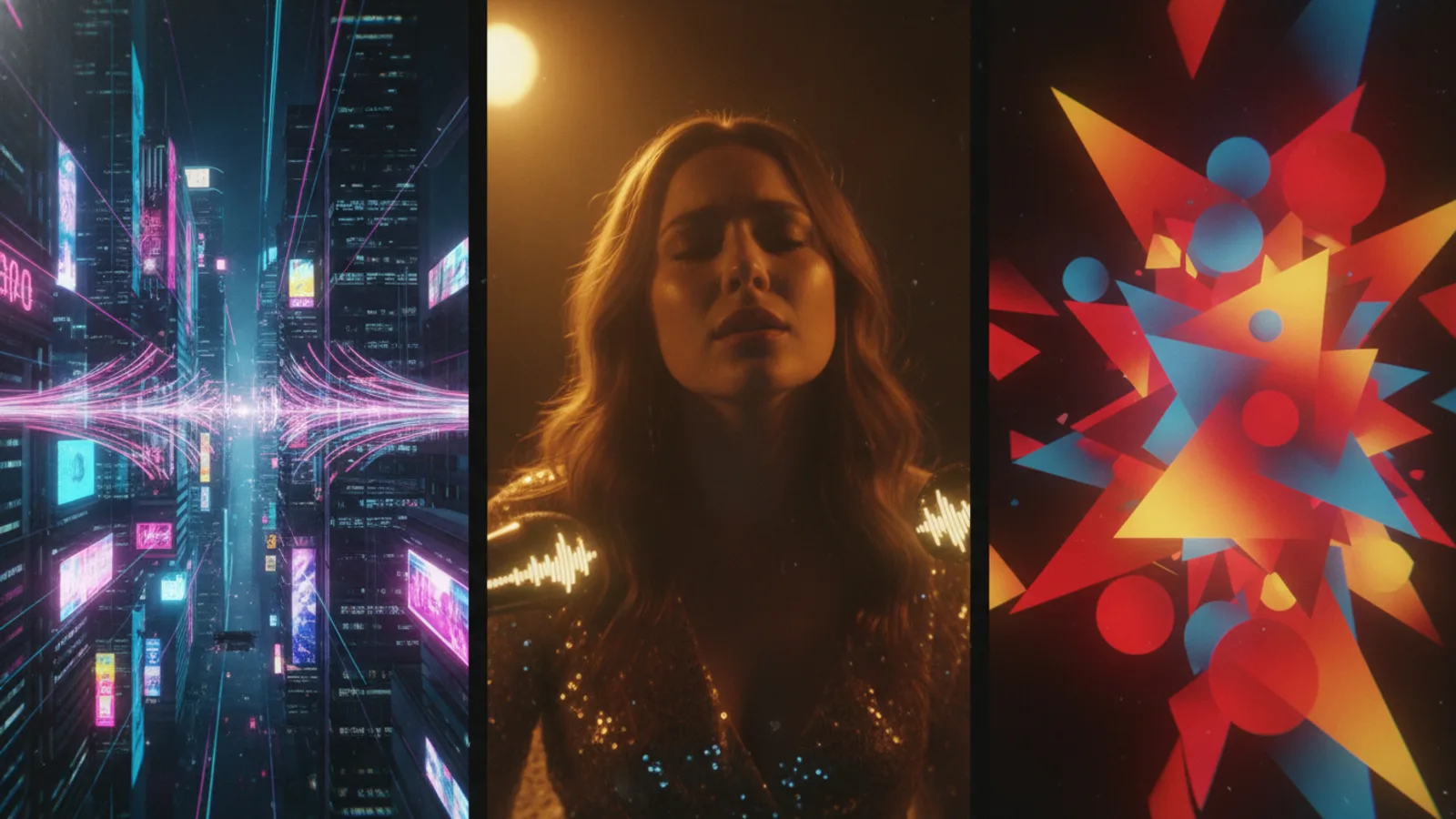
Ang isang AI music video ay nagiging video sequence ang iyong kanta na sumusunod sa mga liriko at emosyon nito. Sa Cinely, hindi mo kailangang mag-storyboard nang isa-isa o mag-edit sa timeline: magdadala ka lang ng kanta, pipili kung hanggang saan ang gagawin, sasabihin sa isang pangungusap kung ano ang dapat ipakita, at ia-approve ang libreng preview bago gumastos ng credits. Tinuturo ng gabay na ito ang bawat hakbang sa AI music video maker, kung ano ang epekto ng bawat desisyon, at magkano ang magagastos.
Hakbang 1: Kunin ang Kanta
May dalawang paraan para magkaroon ng kanta, pareho sa iisang page.
Gumawa gamit ang AI. Ilarawan ang gusto mong kanta, halimbawa 「isang masiglang pop song tungkol sa road trip kasama ang mga kaibigan, boses babae, malagkit na chorus」. Pwede kang magsulat ng sarili mong liriko gamit ang [Verse] at [Chorus] sa magkakahiwalay na linya, pindutin ang 「Write lyrics for me」, o hayaan lang na walang laman ang kahon at ang AI ang gagawa ng liriko. Lagyan ng tsek ang 「Instrumental」 kung gusto mo ng musika na walang pagkanta. Mga isang minuto lang para makagawa ng kanta at bibigyan ka ng dalawang version na mapagpipilian. Ang free account ay puwedeng makagawa ng 3 AI song kada araw, ang Premium naman ay 20; ang paggawa ng kanta ay walang bayad na credits, ang daily limit lang ang may epekto.
Mag-upload ng sarili. MP3, M4A, WAV, FLAC, o AAC, hanggang 50 MB at 15 minuto ang haba, at least 5 segundo. Walang credits na kailangan para mag-upload at walang daily limit. Bago ma-upload ang file, dapat lagyan mo ng tsek ang 「I have the right to use this song in a video」, kaya mag-upload ka lang ng mga kantang ikaw ang gumawa, may-ari, o may permiso na gamitin. Kung ginawa mo ang kanta sa tulong ng AI music tool tulad ng Suno, may gabay kami para dito: making a music video for your Suno song.
Lahat ng kantang nagawa mo o na-upload mo ay mapupunta sa 「My songs」, kaya puwede kang bumalik balang araw para gumawa ng panibagong video gamit ito.
Hakbang 2: Ilagay ang Liriko, o Hayaan ang Cinely na Maki-nig
Para sa mga na-upload na kanta, puwede mong i-paste ang liriko (hanggang 5,000 characters, gamit ang [Verse] at [Chorus] sa mga linya) at ang mga eksena ay susunod sa mga salita. O kaya naman, hayaan lang na walang laman ang kahon: makikinig ang Cinely sa kanta at iti-time ang mga sinasabi sa tulong ng speech recognition. Pwede rin ang instrumental; ang mga eksena naman ay susunod sa concept at mood imbes na sa mga salita.
Kapag mahirap marinig ang mga salita sa kanta, kapag halo-halo ang wikang ginamit, o gusto mong eksaktong-eksakto ang spelling ng subtitles, mas mainam na i-paste mo ang liriko. Para sa higit pang detalye, basahin ang how the lyric subtitles work.
Hakbang 3: Piliin ang Haba
Suriin muna ang iyong kanta bago pumili. Saan nagsisimula ang unang chorus? Ang pinakamalakas na parte ba ay ang hook o ang bridge? Dito nakasalalay kung aling cut ang may sense.
- 30 segundo: 4 na clip (32 s). Ang tamang cut para sa Shorts, Reels, at TikTok.
- 60 segundo: 8 clips. Pwede nang magkasya ang isang verse at isang chorus.
- Buong kanta: hanggang 100 clips (13 min 20 s). Ang 3-minutong kanta ay mga 23 clips.
Ang 30- at 60-second cut ay nagsisimula sa unang chorus maliban na lang kung pumili ka ng ibang start point, at ipinapakita sa page kung aling parte ng kanta ang gagamitin. Kapag pinili mo ang isang parte na walang kantang liriko habang naka-on ang 「Kumakanta ang karakter」, hihingin sa iyo ng page na pumili ng ibang parte.
Hakbang 4: Sabihin Kung Ano ang Dapat Ipakita ng Video
Ang concept box (「What should the video show?」) ay opsyonal pero dito mo ididirekta ang kuwento. Mas epektibo ang isang kongkretong pangungusap kaysa sa listahan ng mga adjective:
- Hindi masyadong epektibo: 「astig, malalim, parang pelikula」.
- Mas epektibo: 「Nagmamaneho ang isang babae sa kahabaan ng baybayin habang papalubog ang araw habang may mga flashback siya ng kanyang mga kaibigan.」
Iugnay ang konsepto sa arko ng kanta: sino ang nasa kuwento, saan ito nangyayari, at ano ang nagbabago sa pagitan ng verse at chorus. Pumili rin ng style; ang style at concept na magkasama ang magdidirekta sa bawat eksena. Isipin kung saan ipo-post ang video: piliin ang portrait para sa mga phone at short-form feed, landscape naman para sa YouTube.
Ang kanta ang tunog ng video, kaya walang dayalogo ang mga eksena. Hayaan ang mga liriko at imahe ang magdala ng kuwento.
Hakbang 5: Magdagdag ng Cast (Opsyonal)
Kung may bida ang kanta, magdagdag ng mga tauhan sa 「Cast」: hanggang 20 sa free account, 50 sa Premium. Ang bawat tauhan ay iguguhit isang beses sa isang character sheet—mula sa litrato mo o sa taong may pahintulot, o mula sa AI portrait—at gagamitin ulit sa bawat clip, para iisang mukha ang makikita sa buong video. Dapat orihinal ang mga tauhan o mga taong pumayag; ang mga totoong celebrity at copyrighted characters ay hindi pinapayagan, at sisiguruhin ng prompt filter ang lahat bago mag-charge.
Gusto mo bang kumanta ang tauhan sa video? Kailangan ng Premium ang 「Kumakanta ang karakter」 switch. Ang ilang chorus clip, hanggang kalahati nito, ay magpapakita ng karakter na kumakanta kasabay ng kanta, at bawat clip ng video ay nagkakahalaga ng 120 credits sa Standard o 140 sa Cinematic. Ang clip na hindi nagawa ay papalitan ng illustrated clip at ibabalik ang sobrang bayad. Ang buong walkthrough ay nasa make your AI character sing your song.
Hakbang 6: I-preview, Ia-approve, I-share
Pindutin ang 「Preview music video」. Makikita mo nang libre ang mga planadong eksena at magbabayad ka lang kapag inapprove mo na. Pagkatapos, i-render ang mga clip bilang 8-second segment at saka ilalapat ang iyong kanta sa dulo. Susundan ng lyric subtitles ang kanta kung binuksan mo ang 「Show the lyrics」, at puwedeng i-off ito ng mga manonood.
Magkano ang halaga sa Standard (30 credits kada clip; 60 naman sa Cinematic at kailangan ng Premium, ang free accounts ay laging Standard ang rendering):
| Haba | Clips | Credits (Standard) |
|---|---|---|
| 30 segundo | 4 | 120 |
| 60 segundo | 8 | 240 |
| 3-minutong kanta | mga 23 | mga 690 |
Ang mga bagong account ay nakakakuha ng welcome credits at daily check-in credits, sapat para subukan ang 30-second cut; ang mga detalye ay nasa gabay namin sa free AI music video generator. Pagkatapos nito, ang credits ay mula sa credit packs o Premium. Ang mga free downloads ay may maliit na 「Made with Cinely」 badge; aalisin ito ng Premium.
Meron nang Kanta?
Kung tapos na ang iyong track at gusto mo na lang ng video, laktawan ang pangkalahatang gabay at pumunta kaagad sa upload flow:
- Turn your song into a music video with AI: ang walkthrough ng pag-upload kasama ang bawat hakbang at halaga nito.
- Music video maker for independent artists: isang landscape video para sa YouTube at 30-second vertical cut mula sa chorus, gamit ang iisang character para sa release.
- Make a music video for your Suno song: kung paano i-download ang track, i-paste ang lirikong sinulat mo, at i-check ang iyong karapatan.
Pagkatapos, buksan ang AI music video maker, piliin ang 「Upload」 at ilagay ang iyong file.
Mga Tip na Malaki ang Epekto
- Simulan sa 30 segundo. Nagkakahalaga ito ng 120 credits sa Standard at makikita mo kung epektibo ba ang iyong konsepto bago magbayad para sa buong kanta.
- Gamitin ang chorus. May dahilan kung bakit ang default start point ay ang unang chorus: ito ang parte na naaalala at ini-share ng mga tao.
- Isang protagonist lang. Ang isang karakter na iguguhit isang beses at gagamitin sa bawat clip ay magpaparamdam na ginawa ang video, hindi lang binuo.
- Isulat ang konsepto bilang eksena, hindi bilang mood. Banggitin ang isang tao, lugar, at pagbabago.
- Tingnang mabuti ang preview. Libre ito; ang credits ay gagastusin lang kapag in-approve mo na.
Ang mga music video ay available sa web sa /music-video at sa /create, at sa iOS at Android apps gamit ang iisang account.
- Kailangan ba ng credit para magsimula?
- Hindi! Libre ang preview. Gagamit lang ng credits kapag na-approve mo na ang video.
- Pwede bang gamitin ang sariling kanta?
- Oo! Pwede kang mag-upload ng sarili mong MP3, WAV, o M4A file (hanggang 50MB, 15 minuto). Siguraduhin lang na may karapatan kang gamitin ito.
- Gaano katagal bago mabuo ang isang video?
- Mga isang minuto ang paggawa ng kanta gamit ang AI, at may dalawang take kang pagpipilian. Libre ang preview ng mga eksena; pagkatapos mong i-approve, saka nire-render ang mga 8-segundong clip at ipinapatong ang kanta.
Written with AI assistance and edited by the Cinely Team.