
Anúncio no YouTube: Como Fazer o Vídeo para Shorts
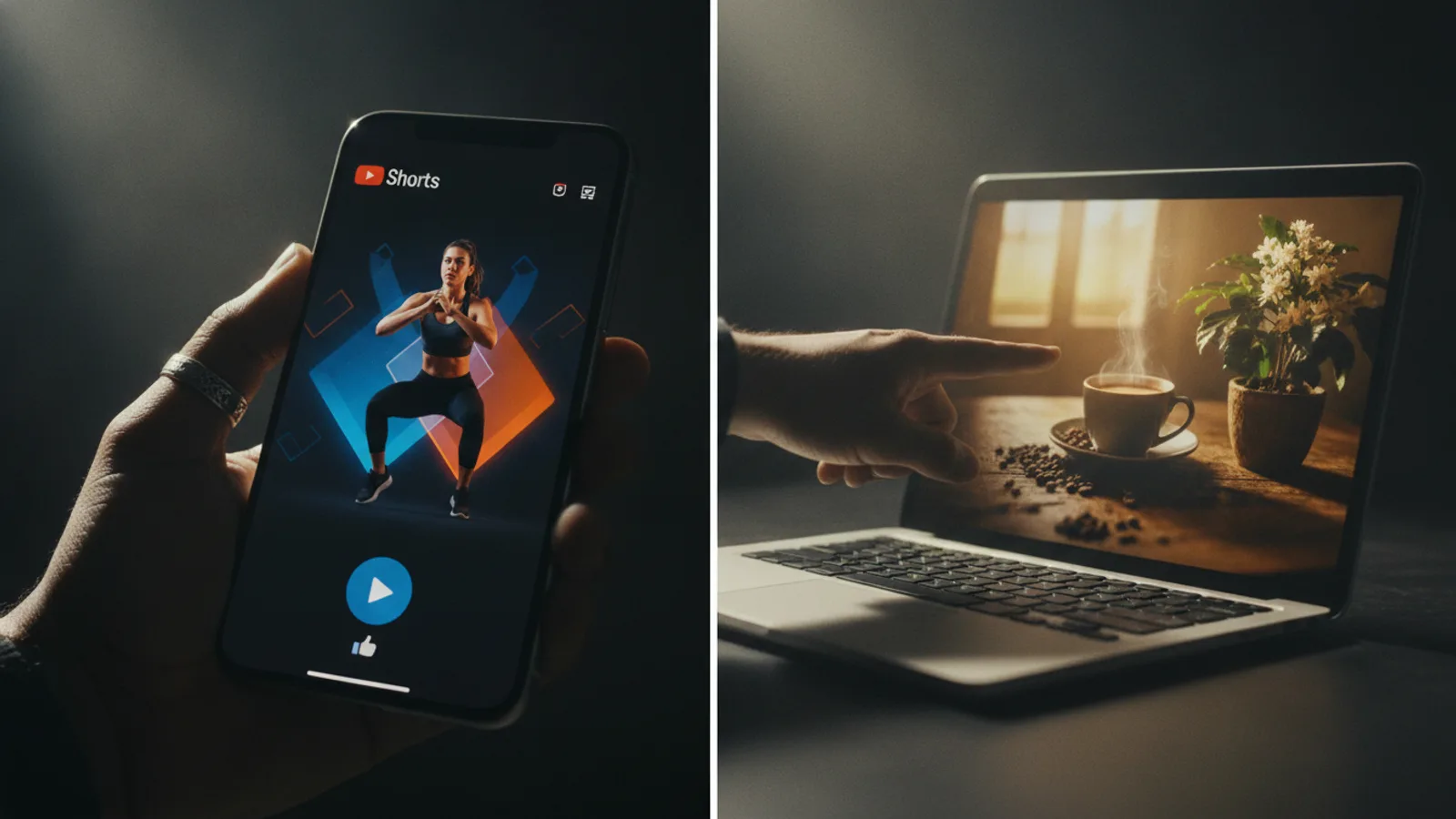
No YouTube, seu anúncio em vídeo pode aparecer de duas formas principais: como um vídeo vertical 9:16, que ocupa a tela toda entre os Shorts, ou como um vídeo horizontal 16:9, que roda antes, durante ou depois de um vídeo comum. Em ambos, o segredo é mostrar o produto e dar um motivo para o público se importar nos primeiros instantes, antes da pessoa rolar para o próximo Short ou apertar o botão de pular.
Este guia foca na produção do vídeo em si — não em lances ou segmentação — e mostra os dois formatos, a abertura, o som, a duração, exemplos de roteiro e como criar as duas versões usando o criador de anúncios em vídeo com IA do Cinely.
Anúncios no Shorts vs Anúncios In-Stream
| Anúncio no Shorts | Anúncio In-Stream | |
|---|---|---|
| Onde aparece | No feed de Shorts, entre um vídeo e outro | Antes, durante ou depois de um vídeo comum |
| Formato | Vertical 9:16, tela cheia no celular | Horizontal 16:9 |
| Como o público sai | Desliza para o próximo Short | Geralmente usa o botão de pular após os primeiros segundos |
| A sensação que deve passar | Parecer um Short: rápido, próximo, uma ideia só | Parecer um comercial curto com uma abertura clara |
Um anúncio no Shorts que parece uma propaganda de TV espremida na tela do celular vai chamar atenção pelo motivo errado. Crie a versão vertical para o Shorts e a horizontal para o In-Stream.
No criador de anúncios em vídeo com IA, o formato é uma das configurações: retrato 9:16 ou paisagem 16:9. Não há opção quadrada.
Os primeiros segundos: vença o deslize e o pulo
A maior parte do trabalho de um anúncio no YouTube acontece antes do espectador poder sair. Coloque isso no primeiro clipe:
- O produto, na tela. Não uma animação de logo, não um fade lento.
- Uma frase de impacto em poucas palavras: uma pergunta sobre o problema do espectador («Ainda perde suas chaves?») ou uma promessa que ele queira conferir.
- O nome, dito na narração, para que mesmo quem pular já tenha ouvido.
No Cinely, o primeiro clipe sempre traz o card de gancho, com cerca de seis palavras, geradas a partir da descrição do seu produto. Você vê na prévia gratuita e altera a descrição se ele não te fisgar.
Som: a narração tem mais peso no YouTube
As pessoas costumam assistir ao YouTube com som ligado, então a narração pode explicar mais do que em um feed silencioso. Mesmo assim, mantenha as palavras-chave na tela: alguns espectadores estão no mudo, e o texto faz a mensagem chegar duas vezes.
- Card de texto: a versão curta (cerca de oito palavras para um benefício).
- Narração: a mesma ideia, dita um pouco mais longa, nunca uma mensagem diferente.
O Cinely incorpora os cards ao vídeo: um gancho no primeiro clipe, um benefício em cada clipe do meio e a chamada para ação no último. O narrador diz no máximo cerca de 20 palavras sobre cada clipe de 8 segundos. O narrador pode ser Automático, uma voz do catálogo ou sua própria voz gravada.
Duração: comece com 15 ou 30 segundos
Vídeos mais curtos têm mais chance de serem assistidos até o final, e anúncios curtos são mais baratos para fazer em várias versões. Um bom primeiro teste:
- 15 segundos: um gancho e uma chamada para ação. Combina bem com Shorts.
- 30 segundos: um gancho, dois benefícios, uma chamada para ação. Funciona nos dois lugares.
- 45 a 60 segundos: para um produto que precisa de explicação, no In-Stream, onde quem ficou escolheu assistir.
Uma única chamada para ação
Termine com uma coisa só para fazer, com um motivo: «Compre agora, frete grátis esta semana». Você digita a chamada para ação no Cinely, até 40 caracteres, e ela aparece no último clipe exatamente como escrita. Faça com que combine com o botão ou link que você configurou na campanha.
Dois exemplos de anúncio para YouTube que você pode copiar
Produtos fictícios, para você entender a estrutura. Mude cada linha para o que seu produto realmente faz.
Anúncio no Shorts, 15 segundos (2 clipes, retrato), uma tag localizadora
| Clipe | Card na tela | Narração |
|---|---|---|
| 1 (gancho) | Ainda perde suas chaves? | Perdeu as chaves de novo? Prenda uma tag Tracey nelas e pare de procurar. |
| 2 (chamada p/ ação) | Garanta o Tracey, sai hoje | Garanta seu Tracey hoje. Os pedidos saem no mesmo dia. |
Anúncio In-Stream, 30 segundos (4 clipes, paisagem), um curso de idiomas online
| Clipe | Card na tela | Narração |
|---|---|---|
| 1 (gancho) | Espanhol em dez minutos por dia | Quer falar espanhol na sua próxima viagem? O Hablo leva dez minutos por dia. |
| 2 (benefício) | Conversas reais, não listas | Você pratica conversas reais, não longas listas de palavras. |
| 3 (benefício) | Aprenda no seu deslocamento | Aulas curtas cabem no seu trajeto, no seu almoço ou no seu sofá. |
| 4 (chamada p/ ação) | Comece sua aula grátis | Comece sua primeira aula grátis hoje. |
Só diga «grátis» ou «sai hoje» se for verdade. Você não precisa escrever essas linhas: o Cinely escreve o gancho, os benefícios e a narração a partir do que você digita, e você aprova na prévia. Para mais estruturas de roteiro e contagem de palavras, veja exemplos de roteiro para comerciais.
Como criar um anúncio para YouTube no Cinely
- Abra o criador de anúncios em vídeo com IA na web ou no app do Cinely para iOS ou Android (mesma conta).
- Fotos do produto (opcional, até 3). O anúncio é baseado na primeira: o produto em um fundo liso, com o rótulo legível. Sem foto? O produto é gerado a partir do nome e descrição, o que serve para um app ou serviço.
- Nome do produto (obrigatório, até 80 caracteres), O que ele tem de bom? (opcional, até 600) e Chamada para ação (opcional, até 40).
- Apresentador (opcional): até duas pessoas, uma foto de cada, o mesmo rosto em todos os clipes. Você mesmo ou pessoas que autorizaram, nunca uma celebridade.
- Voz do narrador: Automática, uma voz do catálogo ou sua própria voz.
- Qualidade e estilo: Standard, ou Cinematic se tiver Premium. Escolha um estilo visual.
- Duração e formato: retrato para anúncio no Shorts, paisagem para In-Stream.
- Prévia do anúncio. Leia cada card e cada linha da narração. A prévia é gratuita.
- Aprove. Os créditos são gastos e os clipes são gerados.
Para as duas versões, crie o anúncio duas vezes com as mesmas informações, uma em retrato e outra em paisagem.
| Duração | Clipes | Standard | Cinematic (Premium) |
|---|---|---|---|
| 15 s | 2 | 60 créditos | 120 créditos |
| 30 s | 4 | 120 créditos | 240 créditos |
| 45 s | 6 | 180 créditos | 360 créditos |
| 60 s | 8 | 240 créditos | 480 créditos |
Downloads de uma conta gratuita levam um pequeno selo "Made with Cinely"; o Premium remove. Dicas de foto por tipo de produto estão no guia do gerador de vídeo para produto por IA.
Colocando o vídeo no Google Ads
Os anúncios do YouTube usam um vídeo que está no YouTube. Baixe o arquivo final do Cinely, faça o upload no seu canal do YouTube (pode ser como não listado), depois crie uma campanha de vídeo no Google Ads e escolha esse vídeo como o anúncio. O público, o orçamento e onde o anúncio roda são definidos lá, não no Cinely. Assista ao anúncio em um celular e em um computador antes de colocá-lo no ar.
Teste algumas versões
Um único anúncio é um palpite. Faça dois ou três vídeos que mudem uma coisa: o gancho, o primeiro benefício ou a duração, e compare-os na mesma campanha. Para diferentes abordagens para testar, veja 12 ideias de comercial para pequenos negócios; o mesmo anúncio em formato vertical também funciona para anúncios no Instagram Reels.
Quando um vídeo no estilo criador se encaixa melhor
Os Shorts estão cheios de pessoas falando direto para a câmera do celular. Se você quer essa sensação, um criador de IA segurando seu produto e falando para a câmera, use o gerador de vídeos UGC e leia como fazer um anúncio parecer gravado no celular.
Limitações transparentes
O Cinely faz o vídeo, não a campanha: ele não faz upload para o YouTube, não segmenta ou paga pelo anúncio, e não diz nada sobre o desempenho que um anúncio terá. Ele gera vídeos em retrato 9:16 ou paisagem 16:9, não quadrados. Leia cada afirmação na prévia, pois o narrador vai dizê-la em voz alta. Para planejar qualquer anúncio do objetivo ao arquivo, veja como fazer um comercial com IA, depois abra o criador de anúncios em vídeo com IA e veja a prévia do seu anúncio para YouTube de graça.
- Qual é a diferença entre anúncio no Shorts e In-Stream?
- Os anúncios no Shorts são verticais (9:16) e aparecem na rolagem entre os vídeos curtos, já os In-Stream são horizontais (16:9) e rodam antes, durante ou após vídeos regulares, muitas vezes com botão de pular.
- Como faço para o espectador não desistir do meu anúncio?
- Nos primeiros segundos, mostre o produto na tela, use uma frase de impacto sobre um problema do público e pronuncie o nome do produto na narração.
- Qual o tempo ideal para um anúncio no YouTube?
- Comece testando com 15 segundos (ideal para Shorts) ou 30 segundos (funciona bem nos dois formatos). Para produtos que exigem mais explicação, considere de 45 a 60 segundos no In-Stream.
- Posso usar o mesmo vídeo para Shorts e In-Stream?
- O ideal são duas versões com a mesma mensagem: uma vertical (9:16) para Shorts e outra horizontal (16:9) para In-Stream. No Cinely você faz as duas com as mesmas informações, mudando só o formato.
- Como coloco o anúncio feito no Cinely no ar?
- Baixe o vídeo do Cinely, faça o upload no seu canal do YouTube (pode ser como 'não listado') e depois crie uma campanha de vídeo no Google Ads selecionando esse arquivo.
Written with AI assistance and edited by the Cinely Team.